
dǎ yìn jī rú hé shí xiàn cǎi sè dǎ yìn jiǎn dān jǐ bù shè zhì chéng cǎi sè dǎ yìn fāng fǎ xiáng jiě

打印机如何实现彩色打印?简单几步设置成彩色打印方法详解

发布时间:2026-05-31 04:48

打印机如何实现彩色打印?简单几步设置成彩色打印方法详解

正常情况下,打印文档的时候一般是黑白颜色的,在工作中需要用打印机打出彩色图片,那么打印机如何实现彩色打印?其实只要简单几步设置即可,为了让大家使用彩色打印机更得心应手,现在小编来说说设置方法。

打印机怎么实现彩色打印:检查打印机是否支持彩色

要实现彩色打印,首先打印机要支持彩色打印,接着用Word打开需要打印的文档。

打印机设置成彩色打印的方法【详解】步骤一:进入打印菜单

在打开的Word文档中点击左上角的“文件”菜单。

打印机设置成彩色打印的方法【详解】步骤二:点击打印选项

在打开的文件菜单中点击“打印”菜单项。

打印机设置成彩色打印的方法【详解】步骤三:打开打印机属性

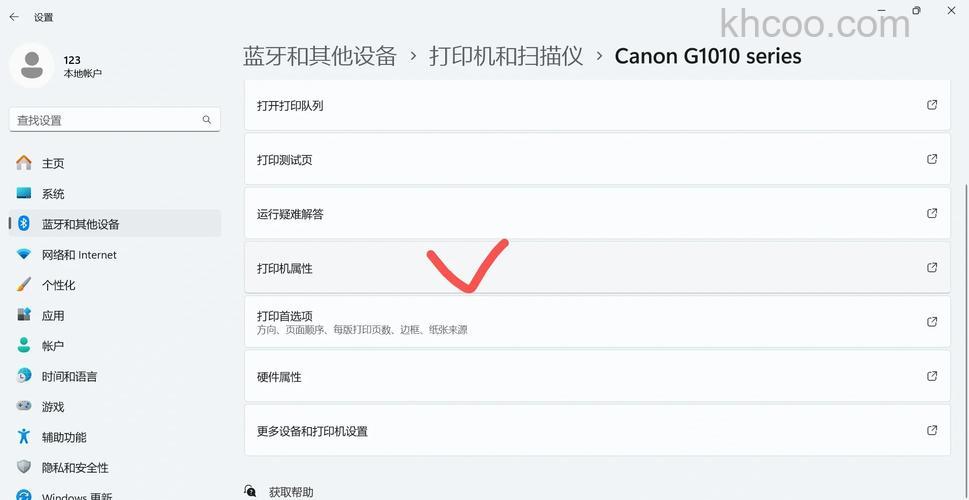
在右侧打开的窗口中点击“打印机属性”快捷链接。

打印机设置成彩色打印的方法【详解】步骤四:选择纸张/质量选项卡

这时就会打开打印机属性窗口,点击上面的“纸张/质量”选项卡。

打印机设置成彩色打印的方法【详解】步骤五:设为彩色模式

在打开的纸张窗口中,选择颜色一栏中的“彩色”项,最后点击确定按钮。

打印机设置成彩色打印的方法【详解】步骤六:完成打印

回到打印页面后,点击“打印”按钮就可以了。

以上和大家详解打印机设置成彩色打印的方法,简单的几个步骤,希望本教程能够帮助到大家!

办公设备相关文章