
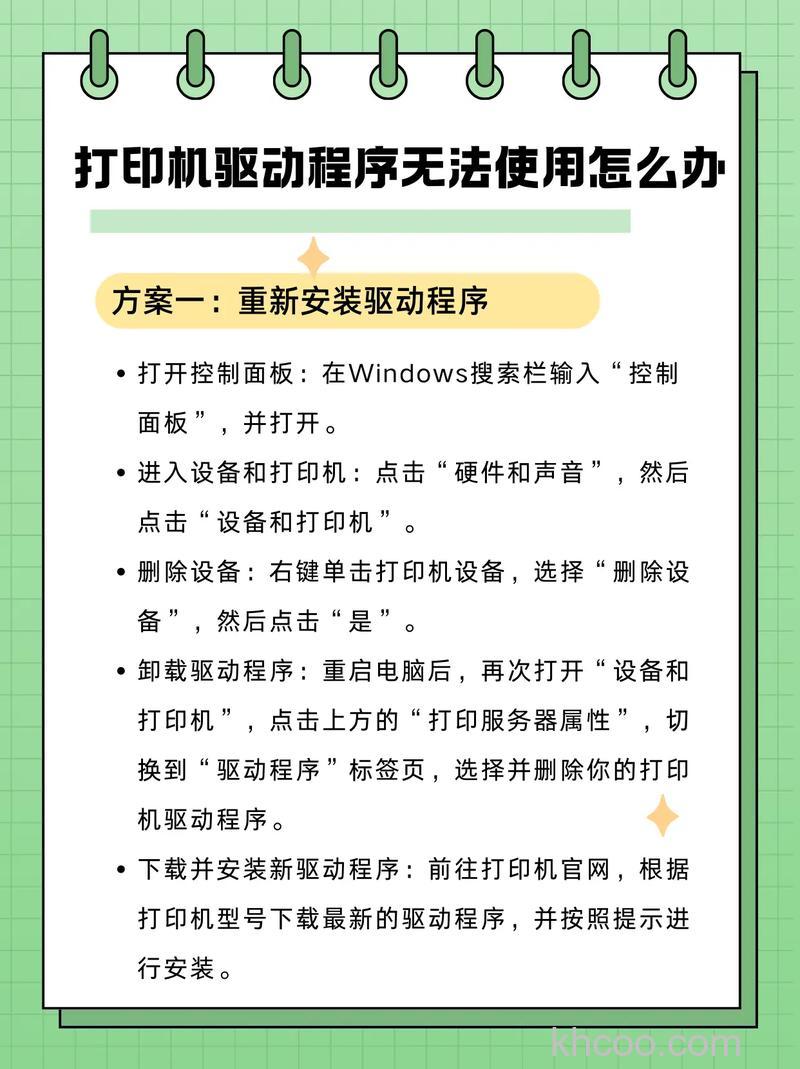
打印机在我们的办公区域实用性非常强,不仅可以提高办公的效率,而且还能节省用户时间,是一款非常不错的办公小助手。长时间使用,可能出现打印机驱动程序无法使用的情况。下面介绍几种解决方法:
1、加载新的驱动程序
打印机驱动程序无法操作的话,用户可以重新加载一个新的驱动程序,看是否能使用。
2、尝试运行“打印疑难解答”
打印机驱动程序无法运行,进入疑难解答,看是否能够解答,重新启动是否能够操作使用。
3、确保打印机已打开并连接到电脑。
4、重新安装打印机设备
打开“开始”菜单,输入“设备和打印机”,从结果列表中选择它,然后选择你的打印机。在屏幕顶部选择“删除设备”,然后重新安装打印机。
如果确认打印机连接正常但驱动仍无法使用,可以按照以下步骤重新安装打印机驱动程序:
1、点击屏幕左下角的“开始”按钮,从弹出的菜单列表中选择“打印机和传真”。
2、在打开的“打印机和传真”窗口中点击左侧的“添加打印机”命令。
3、接着会弹出“添加打印机向导”对话框,点击“下一步”按钮继续。
4、一般选择第一项(使用本地或网络打印机),再点击“下一步”按钮继续。
5、在接下来的步骤中,选择“创建新端口”,再选择“Standard TCP/IP Port”项。
6、点击“下一步”按钮后弹出新的对话框,直接点击“下一步”按钮继续。
7、填入正确的网络打印机的IP地址,点击“下一步”按钮。
8、最后确认对话框中点击“完成”按钮。
9、稍等一会切换到新的对话框,点击“从磁盘安装”,在弹出的对话框中点击“浏览”按钮找到驱动程序安装文件。
10、点击“确定”按钮后,“添加打印机向导”对话框中会自动列表当前打印机的驱动,点击“下一步”按钮继续。
11、后面一路点击“下一步”按钮,直到最后的“完成”对话框。
12、点击“完成”按钮后开始安装驱动程序。
13、稍等一会对话框自动消失,可以看到“打印机和传真”窗口中有了刚才添加的打印机。
以上就是关于打印机驱动程序无法使用怎么办,以及打印机驱动怎么装的相关内容,希望能对大家有帮助!