
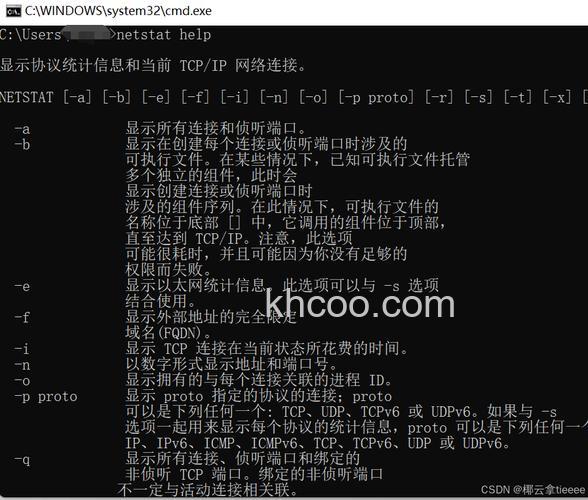
大家都知道Win操作系统想要打开D盘,直接点“我的电脑”就能进D盘了。有时候只能使用DOS的情况下,也可以利用系统自带的CMD命令提示符实现一些简单的操作,比如通过CMD命令进入D盘或者查看D盘某个文件夹。下面就为大家介绍一下Win7怎么用CMD命令进入D盘的操作方法。
1、首先按下键盘上的Win+R键,会出现运行输入窗口,输入cmd后回车进入。
2、在cmd运行窗口中输入 d: 即可进入D盘根目录。这时系统只会提示你进入了D盘,而不会显示D盘都有哪些文件。
3、在cmd中输入 dir,就可以看到D盘下的各个文件名称了。
例如需要打开的文件夹放在D盘中,文件夹名为soft。
1、同样先打开cmd,输入 d: 回车进入D盘。在光标处输入 cd soft,按Enter键就可以进入目标文件夹。
2、如果想查看该文件夹下有哪些文件,可以在光标处输入 dir 命令,即可查看。
以上介绍的就是Win7利用CMD命令进入D盘文件夹的操作方法,这只是最基本的,还有很多命令都可以在CMD中进行使用,学会以后会很方便。