
很多小伙伴在购入笔记本电脑后,为了自己的笔记本电脑安全,会选择设置开机密码。不过还有一部分小伙伴并不知道笔记本密码设置在哪,为了解决大家的问题,小编为大家提供了不同系统的笔记本电脑设置开机密码的方法,大家有需要的话可以来参考下哦。
1. 打开Win7控制面板。
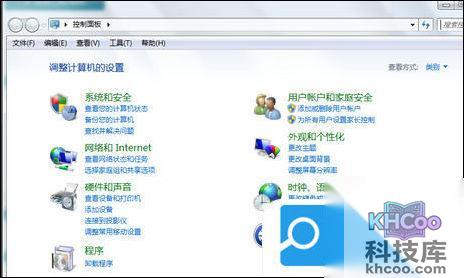
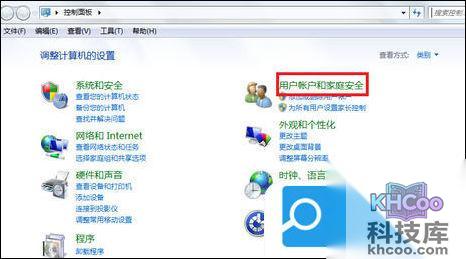
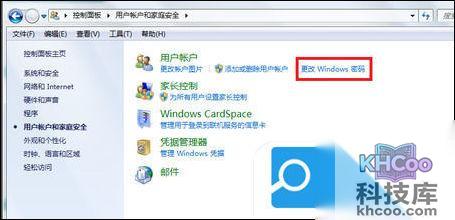
2. 找到并点击“用户账户和家庭安全”,点击“更改Windows密码”。
3. 点击“为你的账户创建密码”。
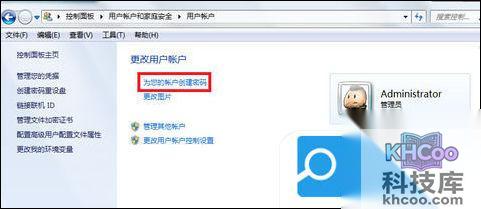
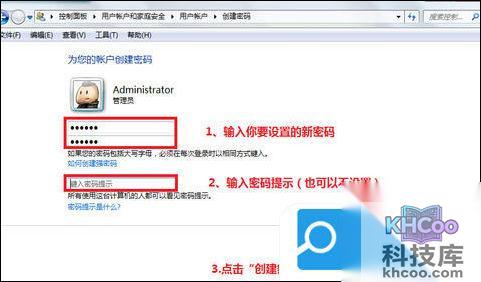
4. 输入要设置的密码,然后输入密码提示(可不写,仅用于防止忘记开机密码),然后点击“创建密码”。
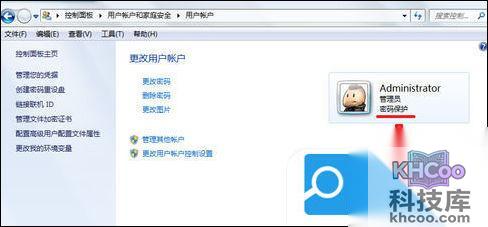
5. 账户头像右边会显示“密码保护”,证明开机密码设置成功。
1. 点击Win10桌面左下角“开始”,点击“设置”打开。

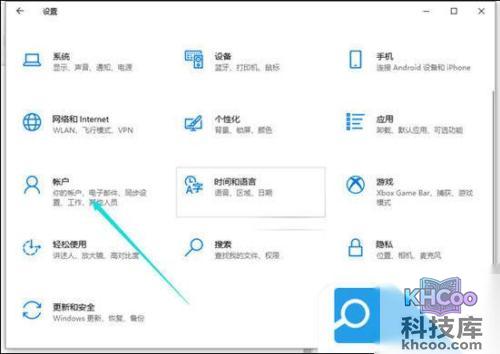
2. 在Windows设置中点击“账户”打开。
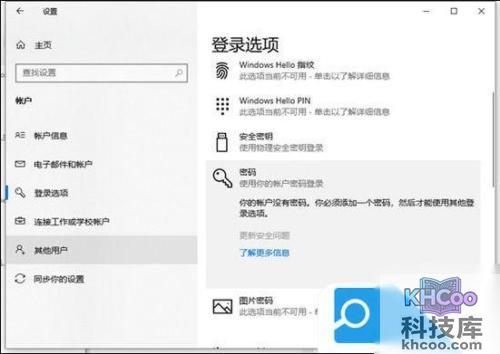
3. 点击左侧任务栏中的“登录选项”。
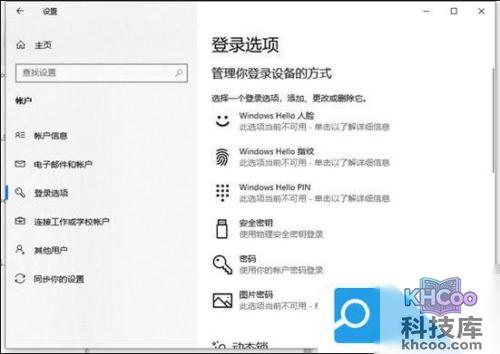
4. 在右侧下滑找到“密码”,点击下面的“更改”(未设置过密码则点击下面进行设置),然后设置密码即可。
1. 进入Win11系统桌面,点击任务栏上的第一个图标打开开始菜单。
2. 在开始菜单中点击打开“设置”,也可以直接在开始图标上右击打开“设置”菜单。
3. 打开设置窗口,在左侧导航菜单中点击进入“账户”。
4. 在账户设置中,点击进入“登录选项”。
5. 选择“密码”(Password)选项。
6. 点击“添加”按钮。
7. 输入两次相同的密码与提示信息,点击“下一页”直到完成。下次使用时就会提示输入密码。
以上就是小编为大家带来的笔记本电脑怎么设置开机密码的方法,希望能帮助到大家。