
现在使用华为电脑的用户越来越多了,但刚刚接触华为电脑的朋友对于里面一些快捷键的操作可能不太熟悉。最近看到很多小伙伴在问华为电脑截屏快捷键Ctrl+Alt+什么,其实华为电脑截屏快捷键有很多种,下面已经给大家整理好了,感兴趣的朋友可以来了解下哦。
登录QQ后,按快捷键“Ctrl+Alt+A”,即可进入QQ截图模式,然后用鼠标框选截图区域即可。
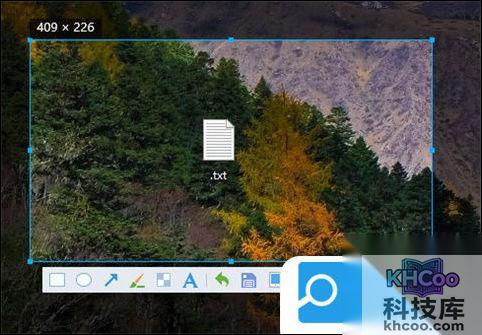
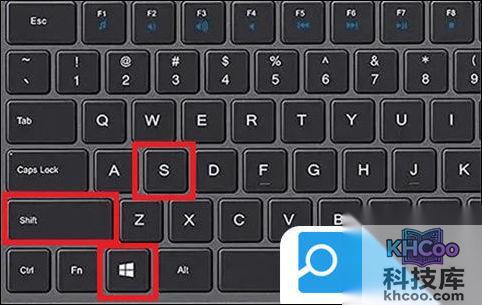
使用系统自带的截屏快捷键“Windows+Shift+S”,可直接截图,然后在聊天界面粘贴即可。
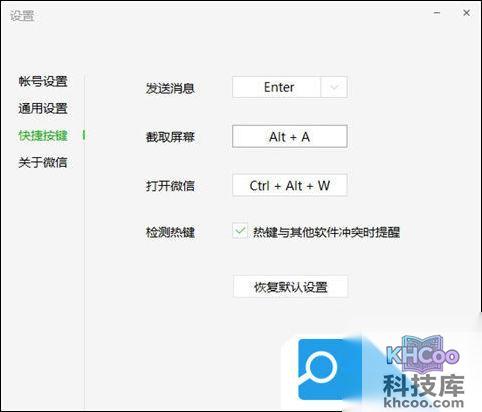
登录微信后,按下“Alt+A”进入截图,使用鼠标框选截图区域即可。
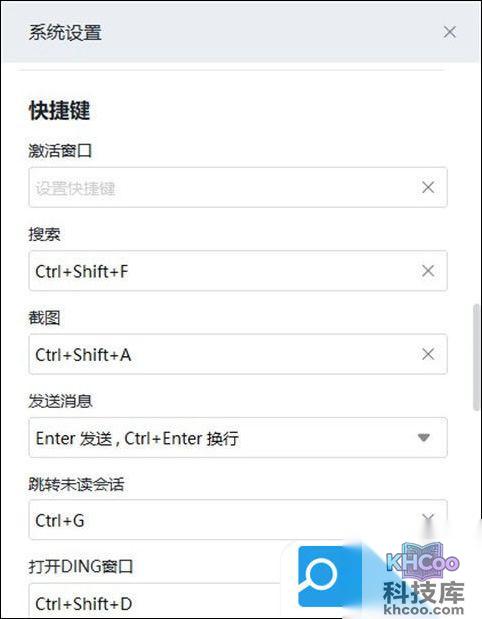
登录钉钉后,按下组合键“Ctrl+Shift+A”进入截图模式,用鼠标框选截图区域即可。
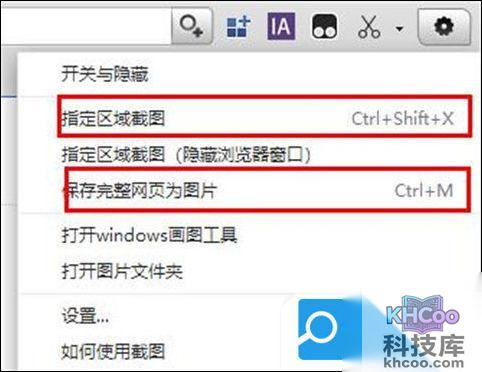
以360高速浏览器为例,指定区域截图为“Ctrl+Shift+X”,完整网页截图为“Ctrl+M”。
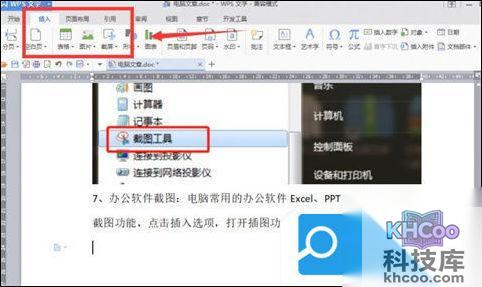
电脑常用的办公软件Excel、PPT、Word都自带截图功能,点击“插入”选项,打开“插图”功能,即可看到屏幕截图功能。
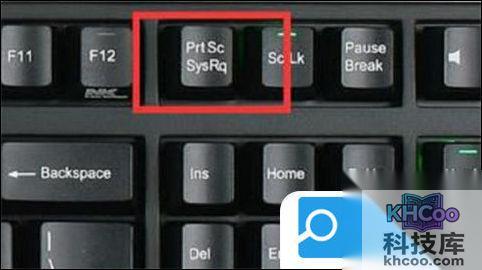
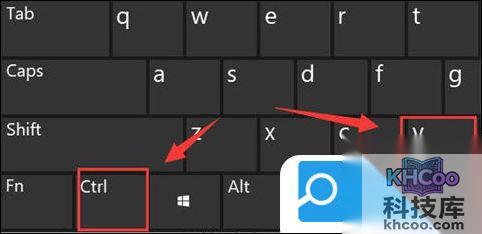
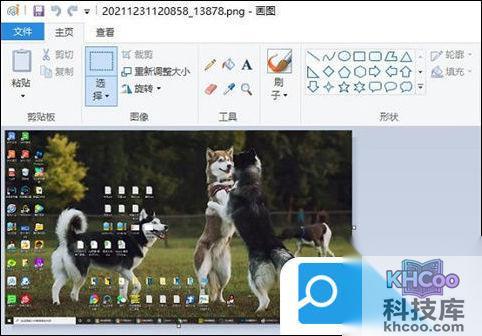
直接按下键盘“Prt Sc SysRq”键,即可截取当前页面的全屏截图。截图后,可以在“画图”或“QQ”等支持粘贴图片的软件中按“Ctrl+V”将图片粘贴出来。
将左手或右手的食指、中指和无名指三指合拢,由屏幕上半段向下半段滑动,即可瞬间激活截屏功能。点击屏幕可截取整张屏幕画面;随意框选可进行局部截屏。截图保存在“我的电脑/文档/HwShare文件夹”中。
三指截屏后,系统会快速识别截屏画面中的文字信息,并在右侧自动生成复制文本,识别准确率非常高。商务用户可通过此功能快速提取重要文本内容,并粘贴到办公软件中,实现工作效率翻倍。
以上全部内容就是华为电脑多种截图方法的具体操作介绍,大家可以直接选择自己喜欢的、最快速的截图方式进行截图即可。希望对大家有帮助!