
大家在日常使用电脑的过程中都会对电脑的画面进行截图操作,不过还有部分小伙伴对于电脑上如何截屏不是很了解,其实电脑上有很多种截屏的快捷键,为此小编对于这些截屏方法进行收集总结,将具体的方法全部放在下面的文章中,大家可以作为参考。
快捷键 PrintScreen 是Windows系统中通用的截图方法,只需直接按下键盘右上角的【PrintScreen】按键即可快速截取当前屏幕中的所有内容到剪切板。
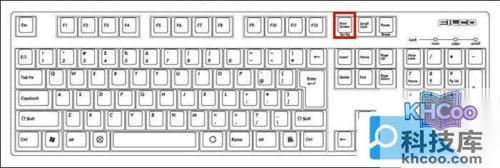
这种方法截图之后并不会将画面保存到电脑中,而是暂时存储在剪切板中。只要打开Word、PS、画板等支持图片处理的应用软件,就可以直接通过Ctrl+V粘贴后进行编辑。
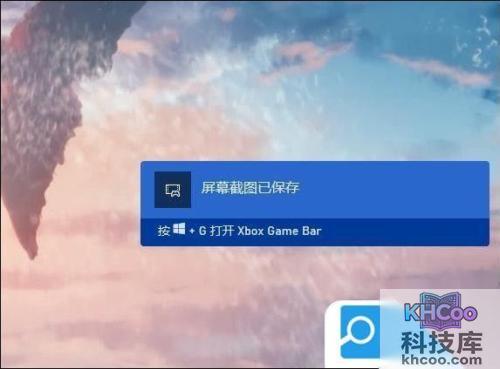
快捷键 Win+PrintScreen 的最大好处是,它可以截取当前屏幕上的所有画面并且以图片的形式保存在电脑的硬盘中,以方便用户随时查看。
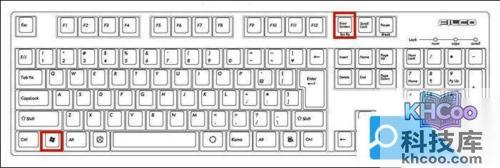
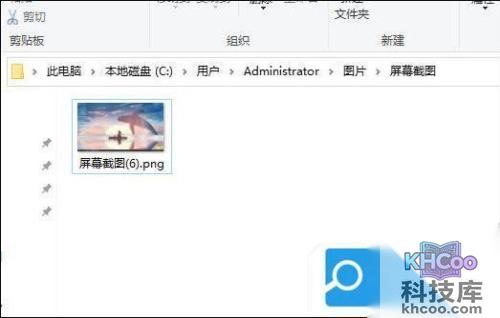
在默认情况,通过快捷键Win+PrintScreen截取的图片都是保存在了电脑的【图片 -> 屏幕截图】文件夹下,并且以“屏幕截图”作为文件的名称。
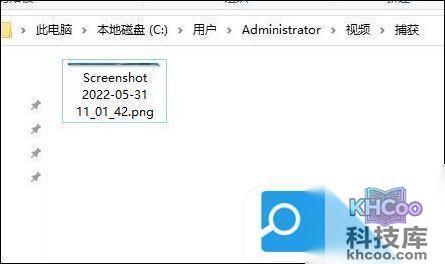
快捷键 Win+Alt+PrintScreen 可以只截取当前活动窗口中的画面,并且会将截取的内容以图片的形式保存在电脑的【视频 -> 捕获】文件夹下。
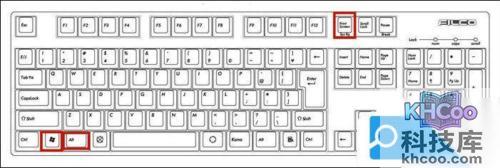
它的文件命名方式是以当前活动窗口的文件名、应用软件的名称和截图时间的组合。所以,这种截图的命名方法也是非常友好的。
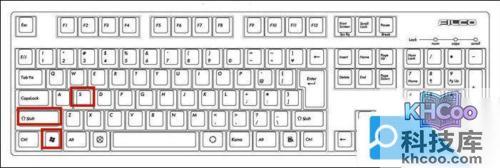
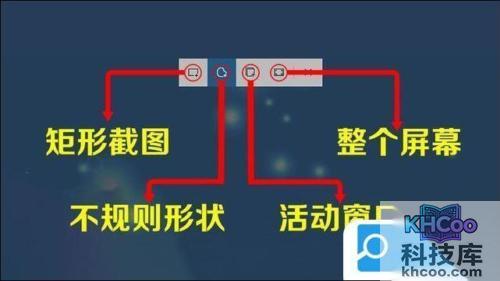
快捷键 Win+Shift+S 按下后,屏幕会变成半透明的灰色,然后出现一个可以操控的小窗口。这里有4种不同的截图方式,分别是矩形截图、不规则形状截图、活动窗口截图和整个屏幕截图,用户可以根据自己的实际需求选择相应的截图模式。
利用这种方式截图之后并不会生成图片文件,而是将截图的内容保存在剪切板中,需要通过Ctrl+V粘贴到其它图片编辑软件后进行处理。

快捷键 Win+W 按下之后,在电脑屏幕的右下角会弹出一个小窗口,直接点击“全屏截图”即可截取整个屏幕的画面。
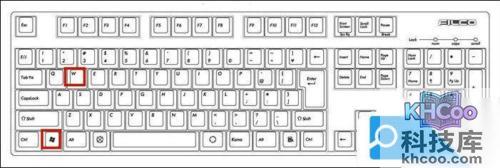
同时,它会启动“截图和草图”的应用程序并自动导入刚刚的截图画面,方便用户进行编辑。
按下快捷键 Win+S 打开Windows搜索界面,并输入“截图”二字,从搜索结果中点击“截图工具”即可进入。
在这个截图工具中也集成了多种截图模式,如矩形截图、不规则形状截图、活动窗口截图和整个屏幕截图等,大家可以根据自己的需求选择适合自己的方式。
目前许多浏览器都自带了截图工具,我们也可以直接在浏览器工具中找到截图选项,部分浏览器可以同时按住 Ctrl+Shift+X 快捷键进行截图操作。
登录相关通讯软件后,按下对应的截图快捷键,然后使用鼠标框选截图的区域就行了。例如 Alt+A 为常见截图热键。
登录后按快捷键 Ctrl+Alt+A 即可进入截图模式,接着用鼠标框选截图区域即可完成快速截图。
以上就是小编为大家带来的电脑键盘如何截屏的方法了,希望能帮助到大家。