百度
Bing
360
搜狗
神马
首 页
外设
办公设备
网络设备
系统工具
手机问题
电脑问题
办公软件
手机软件
网络故障
笔记本
首页
>
笔记本
hóng qí bǐ jì běn shuāng xiǎn kǎ qiè huàn wèi měi gè ruǎn jiàn shè dìng dú lì xiǎn kǎ
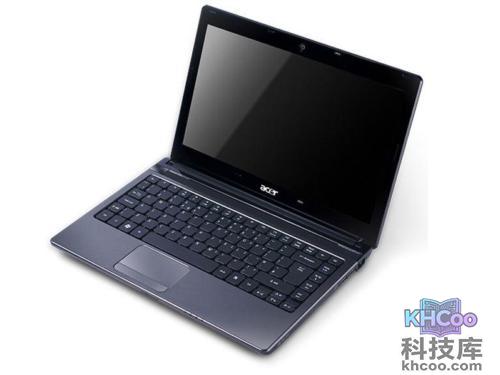
宏碁笔记本双显卡切换:为每个软件设定独立显卡
发布时间:2026-10-20 04:58
宏碁笔记本
怎么
双显卡切换
?在
显卡
设置中为软件指定显卡
宏碁
笔记本
的显卡切换需要在显卡设置里进行设置,并且可以通过显卡设置为每一个软件来设定需要开启的显卡。
相关文章
hóng qí bǐ jì běn xì tǒng yī zhāo gǎo dìng ruǎn jiàn kāi jī qǐ dòng jí guān bì
宏碁笔记本
宏碁笔记本Win8系统:一招搞定软件开机启动及关闭
2026-05-30 12:54
在Windows 8系统中,用户可以通过任务管理器方便地管理开机启动项。只需按下Ctrl+Alt+Delete组合键,或在任务栏上右键点击打开任务管理器,切换到“启动”选项卡。界面中会列出所有当前设置为开机自动运行的程序,用户只需选中其中不需要随系统启动的软件,点击右下角的“禁用”按钮,即可阻止该程序在开机时自动运行。这一方法操作简单直观,有助于优化系统启动速度,减少不必要的资源占用。
hóng qí bǐ jì běn wèi shén me chǔ lǐ qì yùn xíng sù dù màn yú biāo zhù de chǔ lǐ qì sù dù
宏碁笔记本
宏碁笔记本为什么处理器运行速度慢于标注的处理器速度
2026-05-30 15:14
所报告的速度显示当前处理器的运行频率,这一数值可能低于用户的预期。现代处理器普遍具备自动调速功能,能够根据实际负载动态调整运行速度。当系统处于低负载状态时,处理器会主动降低运行频率,以此达到节能与减少热量产生的目的。这一机制不仅有助于保持系统运行时的安静,还能有效延长笔记本电脑的电池续航时间。因此,用户在日常使用中观察到处理器速度较低,通常是其智能功耗管理功能正常工作的表现,而非性能异常。
hóng qí bǐ jì běn rú hé jìn rù ān quán mó shì gāo jí qǐ dòng xuǎn xiàng xiáng jiě
宏碁笔记本
宏碁笔记本Windows 8如何进入安全模式:高级启动选项详解
2026-05-30 14:39
在Windows 8系统中,传统按F8进入高级启动选项的方式已不再适用。微软提供了三种新方法进入高级选项:一是在系统选择界面选择更改默认值或其他选项;二是在系统“PC设置”的“常规”选项卡中选择“高级启动”并立即重启;三是按住Shift键不放,同时点击“重启”。通过任一方法重启后,会进入一个界面,选择“疑难解答”,再进入“高级选项”,随后在启动设置中选择所需模式(如安全模式),最后重启即可进入高级启动。此时可通过数字键或功能键选择具体启动项目。
hóng qí bǐ jì běn guān jī hòu shì fǒu yīng gāi qiē duàn diàn nǎo shǐ yòng de diàn yuán
宏碁笔记本
宏碁笔记本关机后是否应该切断电脑使用的电源?
2026-05-30 13:44
电脑关机后,若不断开市电,其电源的辅助开关电源部分仍会持续工作。由于国内电网质量参差不齐,夜间电压可能超过额定值,而辅助电源的保护电路设计较为简单,长期在高压下运行容易因过压而损坏,进而导致整个电源失效。因此,为保护电脑硬件,建议关机后彻底切断电源。此举不仅有助于延长设备寿命,也符合节能环保的要求。
hóng qí bǐ jì běn wèi shén me xià de lù yīn jī yī qǐ dòng jiù bào cuò
宏碁笔记本
宏碁笔记本为什么XP下的录音机一启动就报错
2026-06-05 08:41
Windows XP操作系统存在一个已知的设计限制:当系统物理内存超过2GB时,使用系统自带的“录音机”程序会提示“Not Enough Memory”(内存不足以完成此操作)。这一现象并非由硬件故障引起,而是由于该程序在开发时未考虑到大内存环境下的兼容性问题。具体而言,“录音机”程序在处理内存分配时存在内部机制限制,导致在可用物理内存超过2GB时无法正常运作。该问题仅出现在内存容量较大的系统中,不影响其他系统功能或应用程序的运行。微软已确认此现象属于软件设计层面的局限性,用户可通过使用第三方录音工具或调整系统设置来规避此问题。
hóng qí bǐ jì běn gēng gǎi méi tǐ wén jiàn mò rèn bō fàng qì de fāng fǎ
宏碁笔记本
宏碁笔记本Vista更改媒体文件默认播放器的方法
2026-06-05 08:41
要设置特定类型媒体文件的默认打开程序,可按照以下步骤操作:首先在计算机中找到目标媒体文件,使用鼠标右键单击该文件,此时会弹出功能菜单。在菜单列表中找到并选择“打开方式”选项,随后系统会显示“选择默认程序”的提示。点击进入后,会列出当前计算机中已安装的、支持该文件格式的所有应用程序。从列表中选择你希望用来打开此类文件的播放程序,并在窗口下方勾选“始终使用选择的程序打开这种文件”这一选项。最后点击确认即可完成设置。此后,所有同类型的媒体文件都将自动通过你指定的程序打开。
hóng qí bǐ jì běn xiào guǒ tiáo jié shēn dù yǔ zì tǐ bǎi fēn bǐ shè zhì xiáng jiě
宏碁笔记本
宏碁笔记本3D效果调节:深度与字体百分比设置详解
2026-06-12 19:34
打开3D控制功能需从OSD菜单中进入3D选项。调整3D效果主要通过两个关键参数:一是深度设置,用于控制整体3D效果或3D游戏中的立体强度;二是字体百分比设置,用于调节3D的视觉定位。该百分比值越大,图像的立体感就越明显。用户可根据个人观感灵活调整这两个参数,以获得更符合需求的3D视觉体验。
hóng qí bǐ jì běn cí pán yǔ cí pán hé bìng fēn qū de jiàn yì jí tì dài fāng fǎ
宏碁笔记本
宏碁笔记本磁盘C与磁盘D合并分区的建议及替代方法
2026-06-05 08:41
默认情况下,Acer电脑通常包含两个分区:C盘(Acer)用于存放系统和应用程序,D盘(AcerData)用于存储用户个人文件。虽然可以通过第三方软件将两个分区合并,但Acer不建议这样做,以免影响系统恢复功能。作为替代方案,用户可以将“我的文档”等个人文件夹移动到D盘,以提升数据安全性。具体操作步骤因系统而异:在Windows XP中可通过右键“我的文档”修改目标路径;在Windows Vista/7中则需进入用户文件夹,修改“文档”属性的位置选项。需注意,使用Acer eRecovery恢复系统时,D盘数据通常不受影响,但若删除该分区可能导致数据丢失。如需调整分区布局,应提前备份并避免操作PQSERVICE分区,以免损坏系统恢复功能。
hóng qí bǐ jì běn méi tǐ bō fàng qì shì fǒu zhī chí
宏碁笔记本
宏碁笔记本TriDef 3D媒体播放器是否支持Blu-Ray/HD DVD
2026-06-18 07:04
TriDef 3D 媒体播放器是一款专门用于播放三维立体内容的软件,但其功能存在一定的局限性。该播放器仅支持标准清晰度(SD)的DVD光盘或视频文件,无法兼容高清(如720p、1080p)或更高分辨率的视频格式。这意味着用户若想通过该软件观看3D内容,只能使用画质相对较低的传统DVD资源,而无法享受更清晰的高清或超高清立体影像。这一限制可能会影响用户在当今普遍追求高画质体验的环境中的使用感受,尤其当片源已普遍向高清发展时,其适用性较为有限。因此,它更适合那些仍保有标准清晰度3D DVD收藏的用户,或对画质要求不高的使用场景。
hóng qí bǐ jì běn rú hé shè zhì xì tǒng de ruǎn jiàn kāi jī qǐ dòng jí guān bì
宏碁笔记本
宏碁笔记本如何设置Win8系统的软件开机启动及关闭
2026-05-30 13:14
在Windows 8系统中,用户可以通过任务管理器方便地管理开机启动项。具体操作方法是:首先使用快捷键Ctrl+Alt+Delete或右键点击任务栏打开任务管理器,然后切换到“启动”选项卡。在该界面中,系统会列出所有当前设置为开机自动启动的程序。用户只需选中其中不需要随系统启动的项目,并点击右下角的“禁用”按钮,即可防止该程序在下次开机时自动运行。这一功能有助于优化系统启动速度,减少不必要的后台程序占用资源,使电脑开机更加高效流畅。整个过程无需借助第三方工具,简单直观,便于普通用户操作。
hóng qí bǐ jì běn shǐ yòng ruǎn jiàn jiā mì wén jiàn de fāng fǎ
宏碁笔记本
宏碁笔记本使用ProShield软件加密文件的方法
2026-10-13 08:57
宏碁笔记本通过ProShield软件加密文件的操作步骤如下:首先,右键点击需要加密的文件夹,选择“加密文件”选项。接着,在加密方式中选择使用密码保护,可以沿用ProShield默认密码或自行设置新密码。确认密码后,软件开始执行加密过程。加密完成后,文件夹会显示为特殊的加密状态图标。需要注意的是,如果仅对单个文件夹进行加密,系统可能会弹出相应提示。整个过程通过图形界面引导,用户可轻松完成文件加密,以保护数据安全。
hóng qí bǐ jì běn yòng bō fàng zì mù shí huà miàn dǒu dòng zěn me bàn
宏碁笔记本
宏碁笔记本用Media Player12播放DVD字幕时画面抖动怎么办
2026-06-02 18:05
在部分Acer Aspire机型(如3820T、4332、4732Z等)上,若将Windows Media Player 12设置为播放DVD时显示字幕,画面可能出现抖动问题。微软已针对此情况发布专门补丁,该问题主要出现在Windows 7或Windows Server 2008 R2系统中,当用户使用Windows Media Player 12播放影片并启用字幕功能时会发生。需要注意的是,此补丁无法通过Windows Update自动更新,需手动从微软知识库相关文档中下载安装。用户可访问微软官方网站获取进一步指导及补丁下载链接。
hóng qí bǐ jì běn zài zhōng rú hé zhǎo huí kuài sù qǐ dòng lán
宏碁笔记本
宏碁笔记本在Windows 7中如何找回快速启动栏
2026-05-30 13:40
在Windows 7中,若希望恢复传统的快速启动栏,可以通过以下步骤实现:首先右键点击任务栏,选择“工具栏”中的“新建工具栏”;在弹出的对话框中输入路径“%userprofile%\AppData\Roaming\Microsoft\Internet Explorer\Quick Launch”并确认。接着确保任务栏未锁定,右键点击新建的Quick Launch栏,取消勾选“显示文本”和“显示标题”。最后将任务栏拖动至屏幕左侧,即可重新使用熟悉的快速启动功能。
hóng qí bǐ jì běn shǐ yòng shēng jí zhù shǒu ān zhuāng jiào chéng
宏碁笔记本
宏碁笔记本使用Acer升级助手安装Windows8教程
2026-06-05 08:42
宏碁笔记本用户可通过Acer升级助手工具安装Windows 8操作系统。该方法以图文结合的形式逐步展示了安装过程,包括从启动升级助手、选择系统版本到完成安装配置的全流程。文中提供了多张操作界面截图,直观呈现了每个步骤的提示窗口与选项设置,帮助用户准确跟随指引。该方式适用于支持升级的宏碁设备,能够协助用户平稳过渡至新系统,并确保驱动与配套软件的兼容性。整个过程注重细节提示,旨在降低用户自行安装的操作难度。
hóng qí bǐ jì běn shǐ yòng diàn yuán shì pèi qì shí diàn chí chǔ lǐ jiàn yì
宏碁笔记本
宏碁笔记本使用AC电源适配器时电池处理建议
2026-06-05 08:42
在使用笔记本电脑或上网本时,如果设备已连接AC电源适配器,电池充满后会自动停止充电,无需担心过充问题,因此不必特意移除电池。这样做还能避免因意外断电导致重要数据丢失。若长时间不使用设备,建议将电池取出,并存放在干燥、凉爽的环境中,以延长电池寿命。
月风数码百科
1
AMDA6-3650
AMDA6-3650
2
赛扬G530
sài yáng
3
速龙IIX4631
sù lóng
4
AMDFX-8150
AMDFX-8150
5
Win10
Win10
6
风行
fēng xíng
7
PPTV
PPTV
8
小度WiFi
xiǎo dù
9
小米小盒子
xiǎo mǐ xiǎo hé zi
10
奔腾G630
bēn téng
可能您想看的
1
神舟笔记本触摸板开关:两种常用方法详解
2
华硕S400CA系列打开Windows Store时出现错误讯息的解决方法
3
神舟优雅HP系列笔记本进入系统时间特别长?检查读卡器插槽
4
神舟笔记本摄像头开关:不同机型快捷键与使用方法一览
5
神舟笔记本录音时存在噪音怎么办?音量控制设置麦克风静音
6
如何检测宏碁笔记本显存容量?推荐使用GPU-Z等工具
7
神舟笔记本安装系统时出现GRUB提示怎么办?清除MBR引导教程
8
神舟笔记本Win7下麦克风怎么设置?详细步骤教程
9
华硕S400CA系列如何实现eSATA连接?必备条件与操作示例
10
华硕S400CA系列BIOS急救方式是什么?刷回出厂版本详细步骤
热门标签
1
网络摄像机
wǎng luò shè xiàng jī
2
变焦镜头
biàn jiāo jìng tóu
3
人脸识别
rén liǎn shí bié
4
红外摄像机
hóng wài shè xiàng jī
5
照相机
zhào xiàng jī
6
变焦
biàn jiāo
7
对焦
duì jiāo
8
光学变焦
guāng xué biàn jiāo
9
高清摄像机
gāo qīng shè xiàng jī
10
数码摄像机
shù mǎ shè xiàng jī