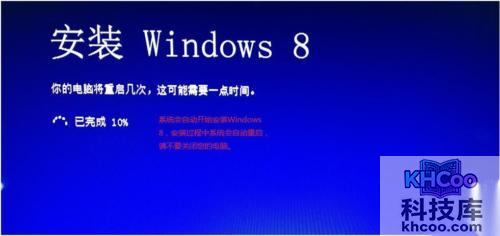
在开始安装Windows8之前,请确保您的宏碁笔记本已经连接好电源适配器,并且网络连接稳定。Acer升级助手是宏碁官方提供的系统升级工具,能够自动检测硬件兼容性并下载必要的驱动程序。
在宏碁笔记本的桌面上找到“Acer升级助手”图标,双击运行。如果未在桌面找到,可以点击“开始”菜单,在程序列表中搜索“Acer升级助手”。
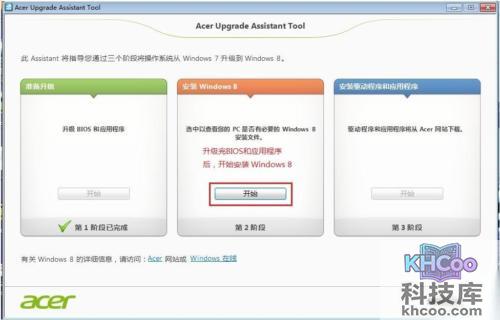
打开Acer升级助手后,工具会自动扫描您的宏碁笔记本硬件配置,并检测是否满足Windows8的安装要求。这一步骤会检查处理器、内存、硬盘空间以及现有驱动程序的状态。
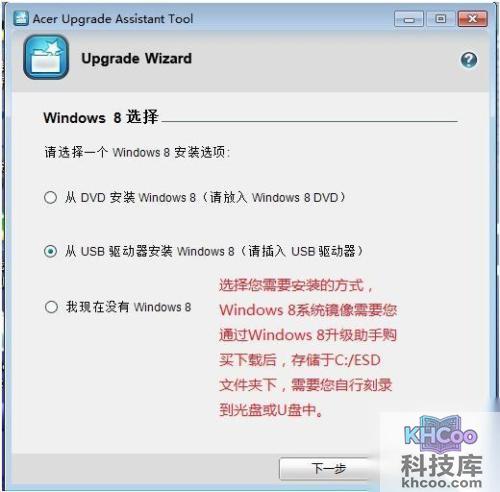
确认兼容性无误后,点击“开始升级”按钮。Acer升级助手将自动从官方服务器下载Windows8安装包以及宏碁笔记本专属的驱动更新。下载时间取决于您的网络速度。
下载完成后,请仔细阅读Windows8软件许可条款。确认无误后勾选“我接受许可条款”选项,然后点击“下一步”继续安装流程。
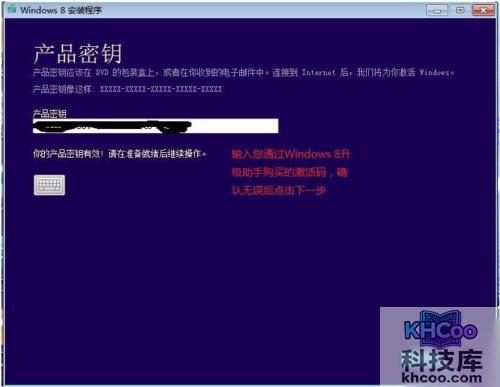
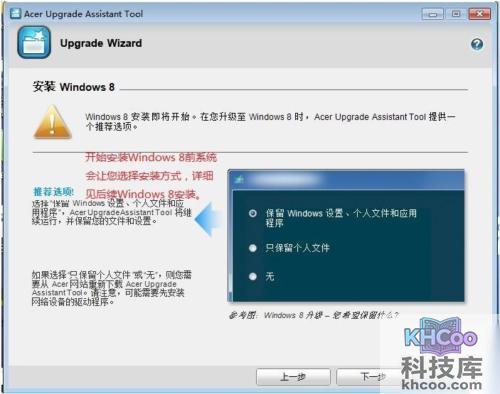
Acer升级助手会询问您希望保留哪些内容。您可以选择保留个人文件、应用程序和Windows设置,也可以选择仅保留个人文件,或者不保留任何内容进行全新安装。建议普通用户选择“保留个人文件和应用”。
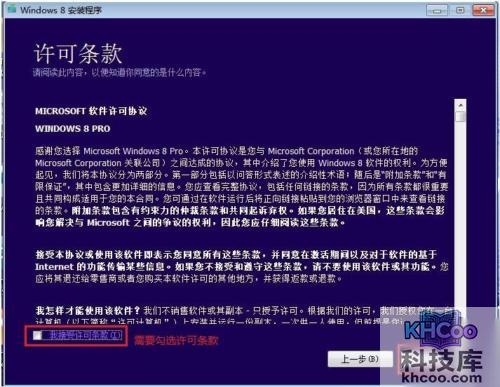
确认所有选项后,点击“安装”按钮。系统将自动重启并进入Windows8安装界面。整个过程大约需要30分钟到1小时,期间请不要关闭电源或强制重启宏碁笔记本。
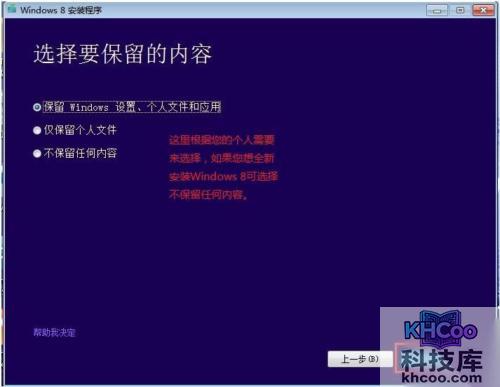
安装程序完成后,宏碁笔记本会再次重启。您需要按照屏幕提示进行个性化设置,包括选择区域和语言、设置账户名称和密码、选择个性化配色等。建议同步登录您的微软账户以便同步设置。
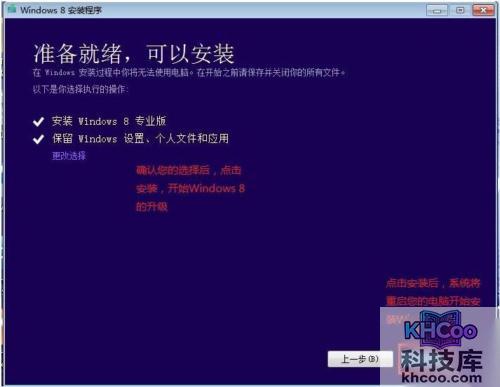
进入Windows8桌面后,请再次打开Acer升级助手,检查是否有剩余的驱动程序或宏碁专属软件需要更新。同时建议运行Windows Update获取最新的系统安全补丁,确保宏碁笔记本处于最佳工作状态。