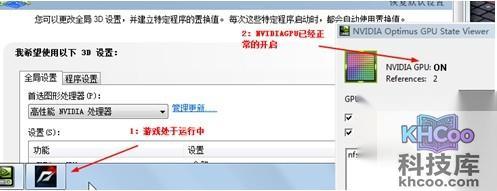
有部分新游戏在开启了自动切换功能,更新了显卡驱动后,依然在游戏中使用集成显卡。以下以《极品飞车14:极速快感 超热力追缉》这款游戏为例,测试遇到无法自动切换时的处理方法。下图中可以看到,在游戏运行中,Nvidia GPU依然是OFF状态,列表中也没有列出游戏,游戏中画面不是很流畅。
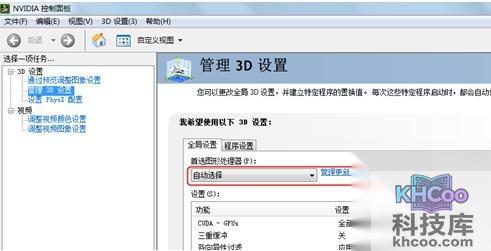
(Nvidia Optimus GPU State Viewer 是一款检测GPU是否启动的软件,使用时请注意区分系统版本。)
当遇到此情况时,可以通过以下两种方法让游戏运行时开启独立显卡。
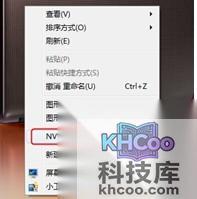
第一步:在桌面空白处点击右键,选择“NVIDIA控制面板”。
第二步:点击“管理3D设置”。
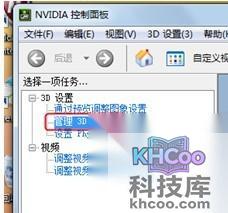
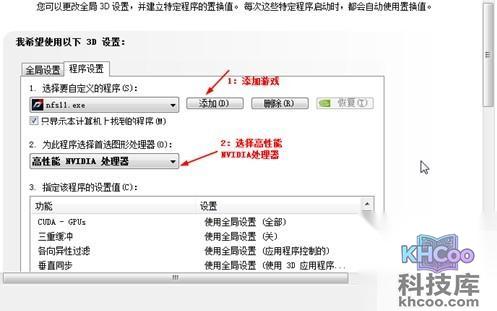
第三步:选择“程序设置”标签页,先添加需要运行的游戏,然后选择“高性能NVIDIA处理器”,最后点击“应用”即可。
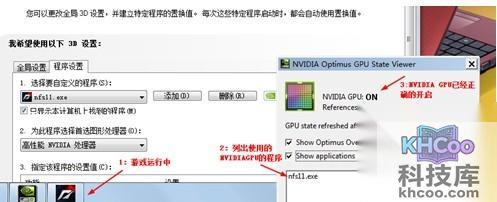
第四步:再次通过检测软件测试,可以看到Nvidia GPU已经开启,游戏也变得流畅了。
第一步:在桌面空白处点击右键,选择“NVIDIA控制面板”。

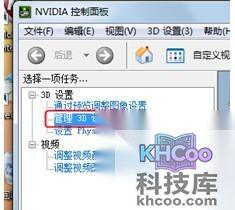
第二步:点击“管理3D设置”。
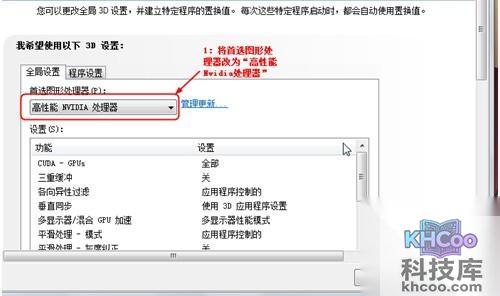
第三步:选择“全局设置”标签页,将“首选图形处理器”改为“高性能NVIDIA处理器”,然后点击“应用”。
再次查看检测软件,NVIDIA GPU已经正常开启(注意:游戏完成后请记得将全局选项改回自动选择,以节约电源)。