
1、在电脑上安装完整的驱动程序,安装完成后,开始菜单的所有程序中会出现HP程序,其中包含HP扫描功能。
2、确认扫描驱动已经安装完成且成功。
3、建议安装一个专业的图形处理软件。
4、打开图形图像软件,从“文件”下拉菜单中选择“扫描仪来源”,选中HP型号,然后点击获取图像,即可进入扫描界面。
5、进入扫描界面后,可根据需求选择扫描参数(如照片、文本、分辨率等),点击“预览”查看稿台图像,选中所需部分,点击扫描即可。
1、点击电脑桌面左下角的【开始菜单】按钮,打开开始菜单。
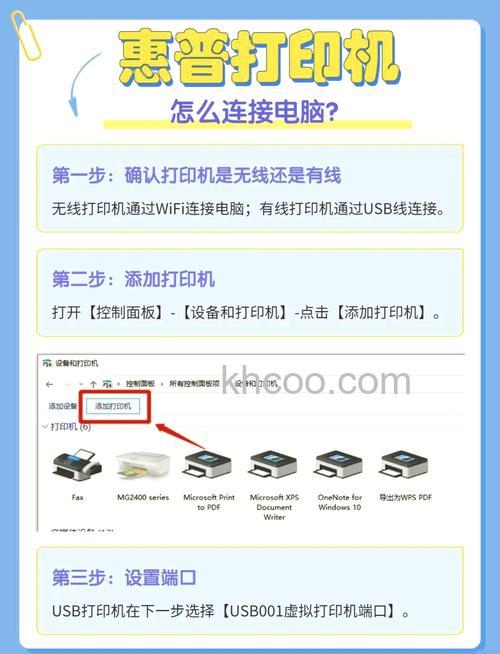
2、点击【控制面板】按钮,进入控制面板界面。
3、在控制面板中,点击【添加打印机】。
4、在添加打印机窗口中,点击【添加网络打印机】。
5、系统自动搜索网络打印机,找到需要连接的打印机并选中。
6、如需手动查找,可点击【我需要的打印机不在列表中】,按打印机名称、TCP/IP或主机名查找网络打印机,选中后点击【下一步】。
7、配置主机或IP地址以及连接端口,配置完成后点击【下一步】,最后完成窗口设置,即可成功连接无线打印机,使用电脑进行无线打印。
1、接通打印机电源,将打印机接入能自动获取IP的网络,等待约60秒,长按打印机打印按钮。
2、当打印机显示准备就绪后,松开打印按钮,此时打印机将打印一张包含打印机信息的纸张。
3、根据纸张上显示的IP参数,将一台PC的IP设置为同一网段,用网线将PC与打印机相连。
4、在浏览器中输入打印机IP,进入打印机设置页面,在此修改参数信息。
5、选择智能打印机安装界面,下载打印机驱动,下载完成后安装该驱动。
6、进入打印机设置界面,设置打印机本地IP。
7、将打印机接入局域网,此时本地计算机可与打印机通信。如需安装打印机,可进入控制面板进行添加打印操作,注意添加打印机类型为网络打印机。
8、根据向导完成打印机添加过程,完成后网络打印机即可正常使用。