
在使用Windows 11操作系统的过程中,我们可能会遇到一些文件或文件夹权限问题,其中之一就是文件夹无法取消只读状态。这个问题可能会导致我们在尝试修改或删除这些文件时遇到困难。那么遇到这种情况应该怎么办呢?下面就一起来看看吧。
Win11只读模式无法关闭的解决方法
1. 用户在电脑桌面上用鼠标右键点击文件夹,并在弹出来的右键菜单中点击属性选项。
2. 接着进入到文件夹的属性窗口中,用户将选项卡切换到安全选项卡上,下方将会显示出相关的功能选项。
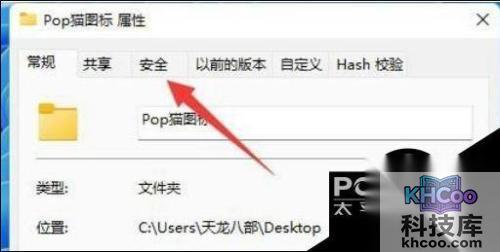
3. 用户在下方页面中找到有关特殊权限或高级设置选项右侧的高级按钮。
4. 这时进入到高级窗口中,用户直接在下方按下添加按钮来打开相关窗口。

5. 随后用户在打开的权限项目窗口中,选择位于首位的选择主体选项。

6. 在打开的选择主体窗口中,用户输入账户名称并按下检查名称按钮,然后点击窗口下方的确定按钮。
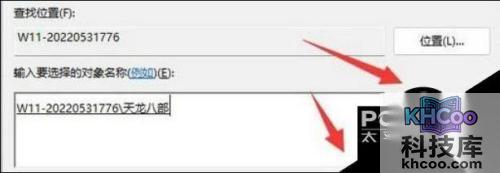
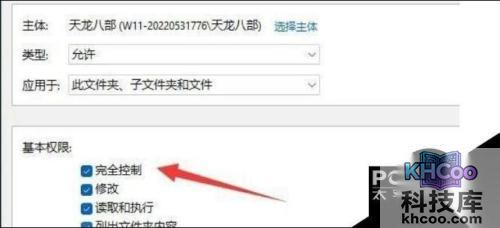
7. 成功添加好主体后,用户只需要勾选基本权限中的完全控制选项,就可以取消只读模式了。
以上就是 PConline 小编为你带来的关于“Win11文件夹无法取消只读怎么办”的全部内容了,希望可以解决你的问题,感谢您的阅读,更多精彩内容请关注 PConline官网 。