
任务栏 缩略图预览是一项便捷的功能,它允许用户通过将鼠标悬停在任务栏上的应用程序图标上来快速预览打开的窗口。然而,并不是所有用户都喜欢这个功能,有些用户可能会觉得它占用了过多的屏幕空间,那么要如何关闭呢?下面小编就为大家带来开启或禁用务栏缩略图预览的方法。
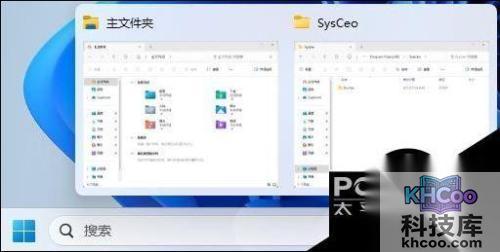
关闭任务栏缩略图预览
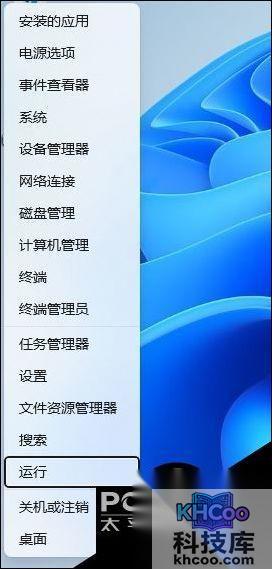
1. 按【 Win + X 】组合键,或【 右键】点击任务栏上的【 Windows徽标】,在打开的菜单项中,选择【 运行】。
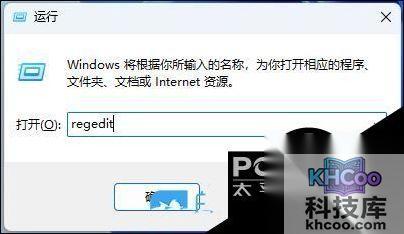
2. 运行窗口,输入【 regedit】命令,按【 确定或回车】可以打开 注册表 编辑器。
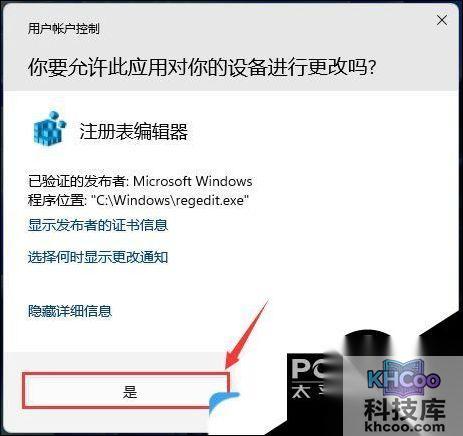
3. 用户账户控制窗口,你要允许此应用对你的设备进行更改吗?点击【 是】。
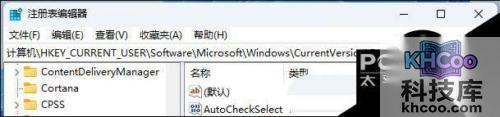
4. 注册表编辑器窗口,依次展开到以下路径:HKEY_CURRENT_USER\Software\Microsoft\Windows\CurrentVersion\Explorer\Advanced
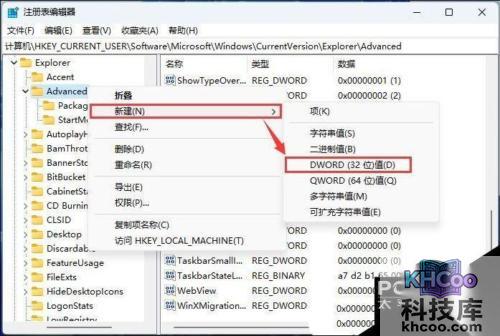
5. 【 右键】点击【 Advanced】,在打开的菜单项中,选择【 新建 - DWORD (32 位)值(D)】。
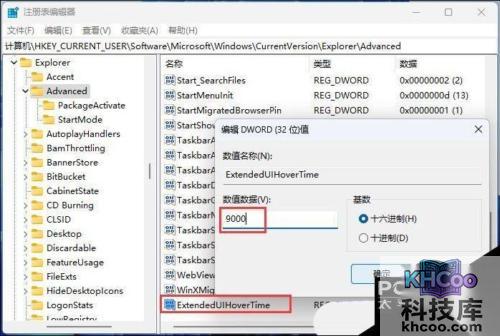
6. 新建的DWORD (32 位)值(D)命名为【 ExtendedUIHoverTime】并【 双击】打开,将数值数据修改为【 9000】。
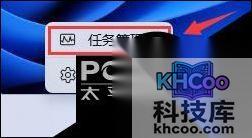
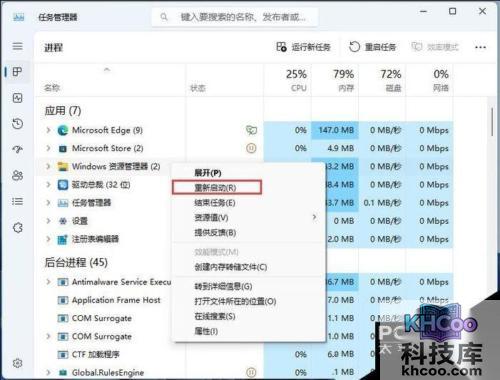
最后,想马上生效,而不重启电脑,可以【 右键】点击【 任务栏】空白处,在打开的项中,选择【 任务管理器 】。
找到【 Windows 资源管理器】然后点击【 右键】,打开的菜单项中,选择【 重新启动】。
启用任务栏缩略图预览
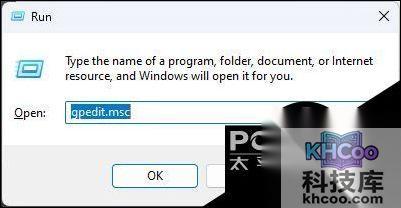
打 + 键打开运行命令。
WindowsR在对话框中键入 gpedit.msc 并点击 .Enter
导航到以下位置:User Configuration/Administrative Templates/Start Menu and Taskbar
切换到“标准”选项卡,然后双击“打开任务栏缩略图”。
0
选择启用,然后点击应用和确定以生效更改。
1
以上就是 PConline 小编为你带来的关于“Win11任务栏缩略图预览如何开启或禁用”的全部内容了,希望可以解决你的问题,感谢您的阅读,更多精彩内容请关注 PConline官网 。