
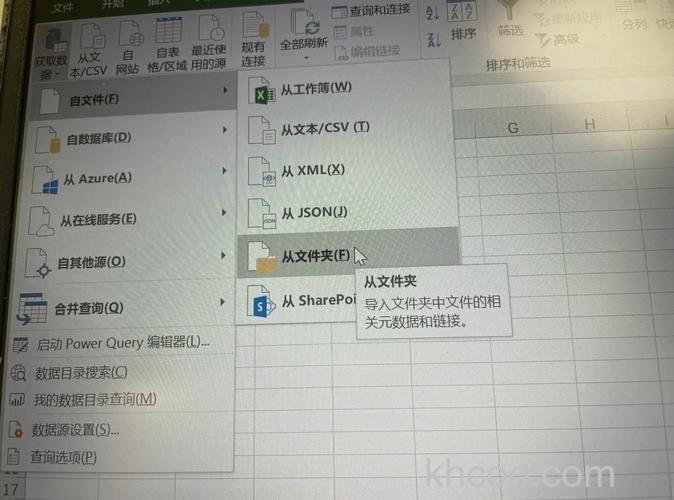
日常工作当中,会产生很多Excel文档,每当需要整理的时候又很难归类、查询。这个时候就需要把多个Excel文档合并到一个Excel文档里,一个Excel文档对应一个Sheet工作表,方便查询、归类、整理。下面为大家介绍Excel2013把多个文件合并到一个Excel文档里的方法。
1、把需要合并的Excel表格文档放到同一个文件夹里。
2、新建一个“数据合并.xlsx”文档。
3、打开“数据合并.xlsx”文档,在“Sheet1”工作表标签处右键 → 查看代码(快捷键“Alt+F11”),进入Microsoft Visual Basic for Applications窗口。
4、双击工程资源管理器里面的Sheet1,在右侧的代码区粘贴以下VBA代码:
Sub 合并当前目录下所有工作簿的全部工作表() Dim MyPath, MyName, AWbName Dim Wb As Workbook, WbN As String Dim G As Long Dim Num As Long Dim BOX As String Application.ScreenUpdating = False MyPath = ActiveWorkbook.Path MyName = Dir(MyPath & "\" & "*.xls") AWbName = ActiveWorkbook.Name Num = 0 Do While MyName <> "" If MyName <> AWbName Then Set Wb = Workbooks.Open(MyPath & "\" & MyName) Num = Num + 1 With Workbooks(1).ActiveSheet .Cells(.Range("A65536").End(xlUp).Row + 2, 1) = Left(MyName, Len(MyName) - 4) For G = 1 To Sheets.Count Wb.Sheets(G).UsedRange.Copy .Cells(.Range("A65536").End(xlUp).Row + 1, 1) Next WbN = WbN & Chr(13) & Wb.Name Wb.Close False End With End If MyName = Dir Loop Range("A1").Select Application.ScreenUpdating = True MsgBox "共合并了" & Num & "个工作薄下的全部工作表。如下:" & Chr(13) & WbN, vbInformation, "提示"End Sub5、点击菜单栏“运行” → “运行子过程/用户窗体”(或直接点击运行按钮,快捷键F5),即可合并所有Excel表格到“数据合并.xlsx”文档的Sheet1工作表里面。
6、完成Excel表格的合并。
本方法仅在Microsoft Excel 2013软件下测试通过。2013之前的版本,数据量一大容易卡顿,建议使用最新版。其他Office软件尚未测试。