rú hé pī liàng shān chú bù fú hé shù jù fàn wéi de xíng

Excel批量删除不符合数据范围的行的方法

发布时间:2026-05-31 08:48

第一步:查看样本数据与删除要求

首先来看一下用来抽样的样本数据,要求是用基础操作删去:数据大于16,或小于2的整行数据组。
Excel如何批量删除不符合数据范围的行1

第二步:选中数据区域并设置单元格格式

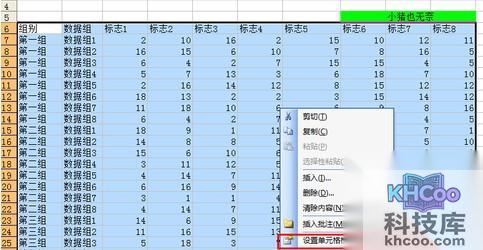
选中数据区域,然后右键,选择设置单元格格式。

Excel如何批量删除不符合数据范围的行2

第三步:输入自定义格式代码隐藏不符合条件的数据

在“自定义”分类中我们输入 [>16]"";[<2]"";0;@ 代码。代码解释:对于数值大于16或小于2,不显示,其他数字整数形式,文本原样显示。
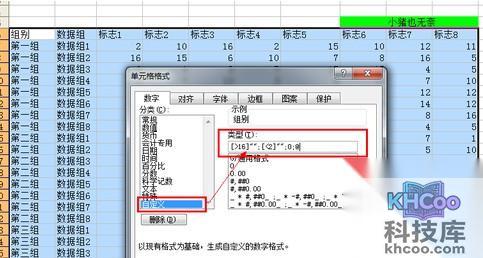
Excel如何批量删除不符合数据范围的行3

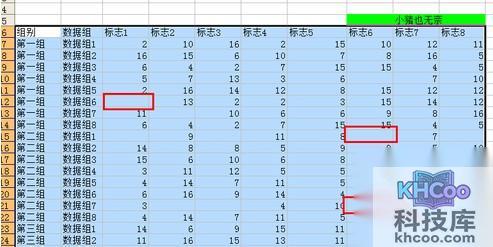
第四步:查看隐藏结果

这样,就将不符合的单元格数据隐藏了。

Excel如何批量删除不符合数据范围的行4

第五步:调出剪切板

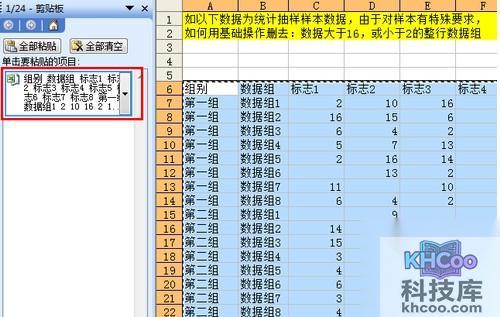
接下来,需要将隐藏的数据彻底删除,按 Ctrl+C 两次(或 Ctrl+C,再按 Ctrl+C)调出剪切板。
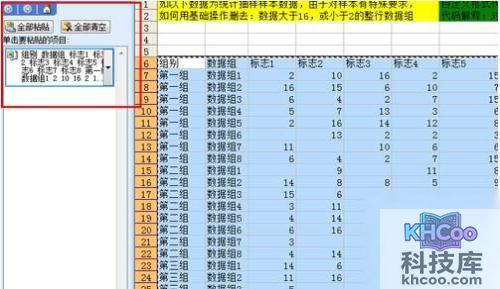
Excel如何批量删除不符合数据范围的行5

第六步:通过剪切板粘贴实现彻底删除

单击对应的剪切板项目,然后就实现了对范围外数据的彻底删除。

Excel如何批量删除不符合数据范围的行6

第七步:使用定位功能

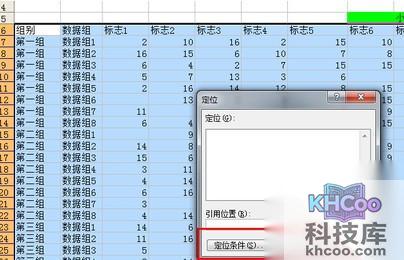
接下来,按 Ctrl+G 调出定位功能。

Excel如何批量删除不符合数据范围的行7

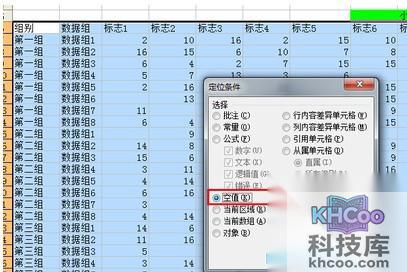
第八步:设置定位条件为空值

在设置定位条件中,选择空值。

Excel如何批量删除不符合数据范围的行8

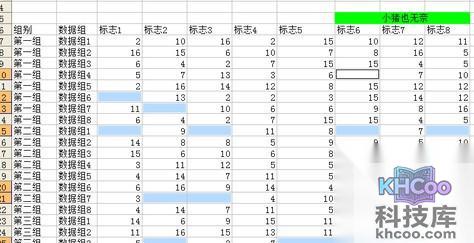
第九步:定位空值单元格

这样,系统就将空值的单元格定位出来了。

Excel如何批量删除不符合数据范围的行9

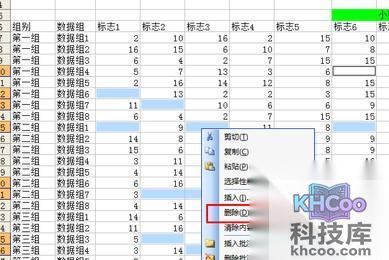
第十步:删除空值单元格所在行

在任意空值单元格上右键,选择删除。

Excel如何批量删除不符合数据范围的行10

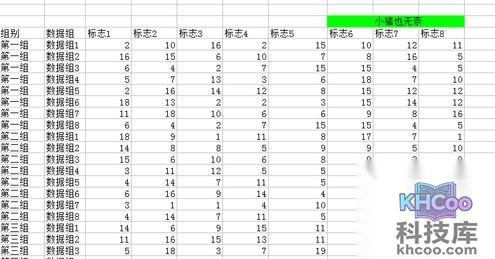
第十一步:选择删除整行

选择删除整行,去除整行不符合要求的数据。

这样就实现了对于不在范围内数据的删除。

Excel相关文章