Excel怎么做超链接,这个问题的解决方法有很多,但是简单快速且美观的方法却不多,如果你想知道Excel超链接怎么做简单快速,在这里给大家介绍一种超级快速且美观的函数方法。
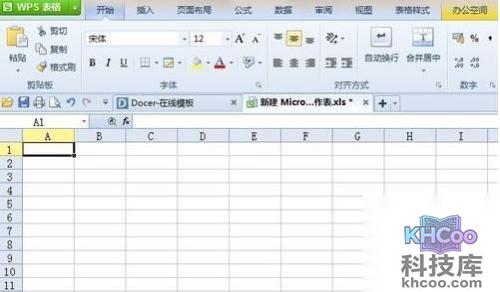
第一步、打开Excel软件,这里给大家介绍两种快速启动Excel的方法。
1、在桌面建立Excel图标,双击启动
2、按住Ctrl启动Excel,进入安全模式
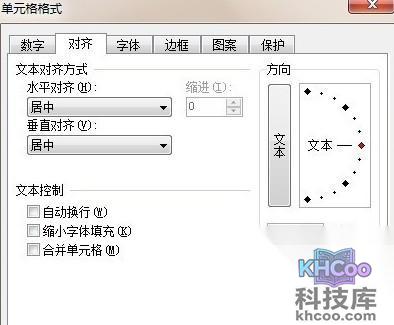
第二步、导入需要工作的超链接。确定需要工作的区域,设置好静态链接的单元格格式,鼠标右键点击单元格,进入设置单元格格式按钮,对字体居中、颜色进行设置,当然这只是为了美观,可以自己设置。
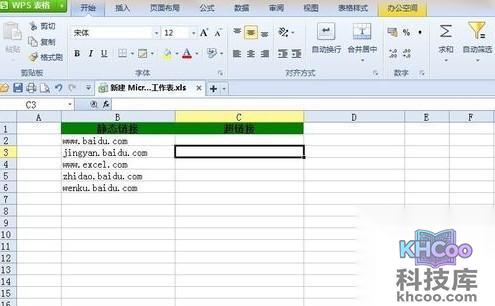
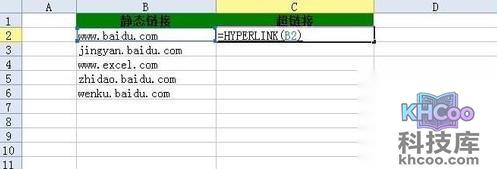
第三步、函数快速设置超级链接。手动在单元格输入函数=hyperlink(),这个英文代表超链接的意思,而后面的括号是确定哪一个单元格里面的内容要设置函数。笔者在这里设置的是单元格B2的内容超链接。如图所示
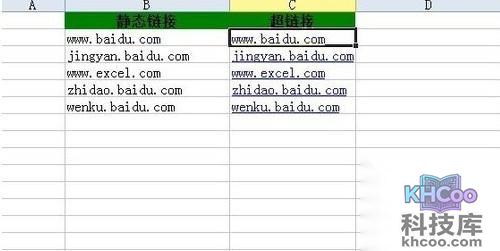
第四步、批量处理超链接。要想所有的链接都插入超链接,把鼠标放置C2单元格的右下角,直到鼠标变成一个十字架的形状(这里鼠标变动看不到的,大家可以自己尝试一下),然后再按住Ctrl(Ctrl的用法就是让所有的单元格函数按照C2的函数变动)往下拉,你所配置的B列单元格的超链接都会在相对应的C列单元格中出现。如图所示。
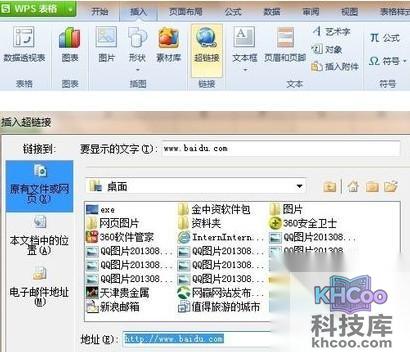
第五步、最麻烦的超链接添加。点击表格上面的超链接添加,就会弹出一个界面,上面有要显示的文字内容和地址这两项,这里的两项都添加链接就行了。如图所示,我添加百度的超链接。