
大家在使用Excel表格汇总大批量数据时,难免会发现一些重复行和重复数据,这时我们就应该将那些重复的数据删除,以免影响工作。在Excel中删除重复数据和重复行的方法有很多,下面针对Excel 2003和Excel 2007这两个版本来具体讲解操作方法。
例如第2行和第4行的内容完全相同。
操作方法:
选中表中的所有记录(注意,此时应将每列的标题行也选择上,否则筛选完的数据表中将不再包含标题行)。执行“数据”菜单 → “筛选” → “高级筛选”命令;在弹出的“高级筛选”对话框中选择“将筛选结果复制到其他位置”,并点击“复制到”选择框后的范围按钮,选择一块区域存放筛选后的数据(注意:此处不能与原数据区域重合,否则数据表会混乱)。最后,勾选“选择不重复的记录”复选框,点击“确定”即可。
此时我们希望以某一列为条件,找出重复内容并将其所在整行删除。例如只要求A列(姓名列)没有重复。
操作方法:
1. 添加新列E,输入数字等差序列(如1, 2, 3……),拖动填充柄完成。
2. 将全表按A列排序。
3. 在F2输入公式:=IF(A2=A1,"重复",""),拖动填充柄将公式向下复制到相应行。
4. 全选表格,执行“数据” → “自动筛选”,在F列选择“(空白)”,筛选出没有重复的数据。
5. 复制筛选后的表,粘贴到另一个工作表中。
6. 将全表按E列排序,恢复原始数据顺序,然后删除E列。
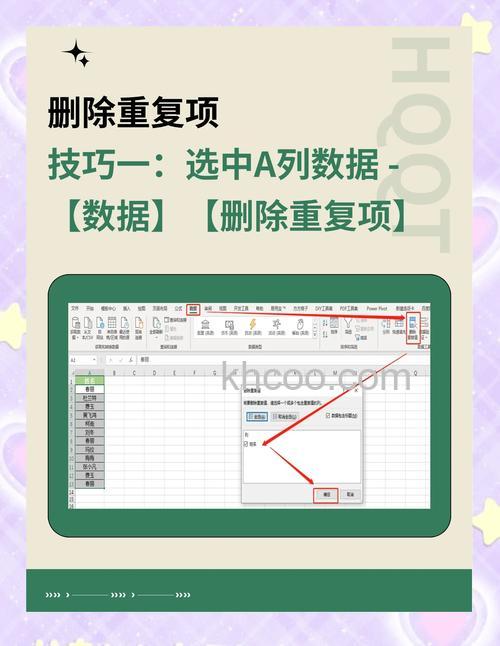
在Excel 2007中删除重复数据非常简单,软件直接提供了“删除重复项”功能。
选择“数据”选项卡,然后点击“排序与筛选”区域中的“删除重复项”按钮即可完成操作。