
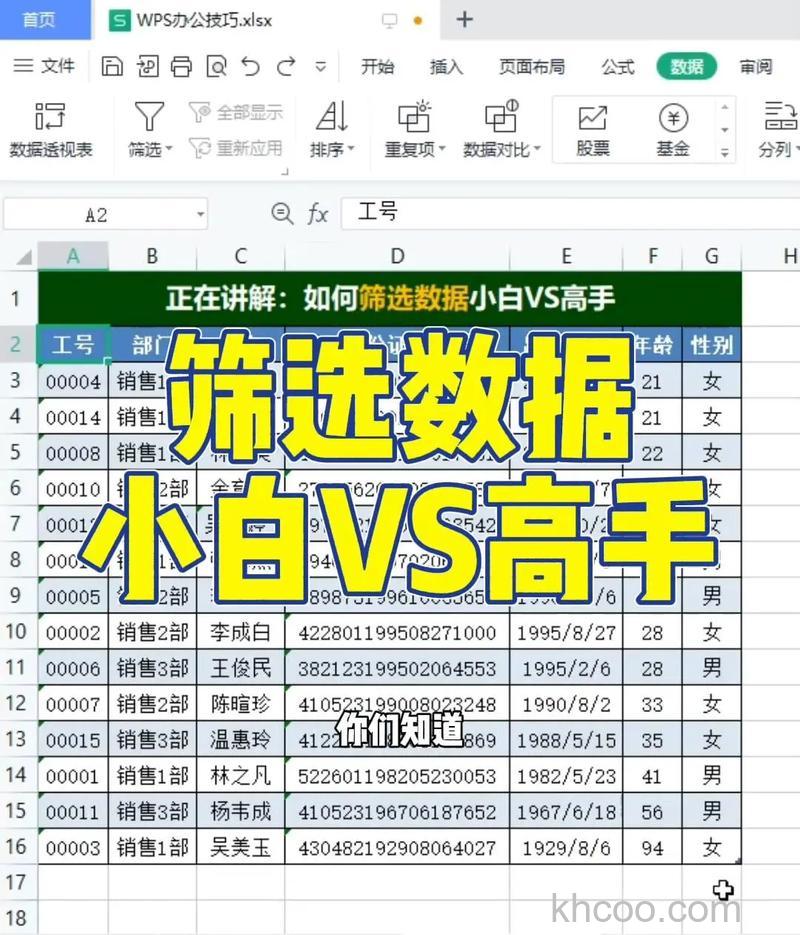
自动筛选只能对某列进行数据筛选。而有的时候,用户往往需要的是行筛选,例如需要对第二行进行筛选。这个时候,直接用自动筛选就无能为力了。
解决这个问题的方法很简单:既然软件系统默认自动筛选只针对列,那就想办法把要筛选的行转置成列,再对转换后得到的列进行筛选即可。
1. 先单击A1单元格,然后按下Ctrl+A全选快捷键,再按下Ctrl+C复制快捷键,复制当前工作表的内容。
注意:先要选中A1单元格,再进行全选,不能随便直接全选,否则下一步操作可能出现选区不对,而无法实现粘贴。
2. 接着新建一个空白工作表Sheet2,把光标定位在A1单元格,然后右击,在弹出的右键菜单里选“选择性粘贴”,接着勾选“转置”选项,然后单击确定按钮,即可把Sheet1的内容粘贴过来。
3. 接着,就可以进行筛选了。需要注意的是,Sheet1里的第二行,已经变为了Sheet2里的B列,其他行依次类推。因而,在Sheet2里做列筛选,即可实现Sheet1里的行筛选。