
如果手上有一份中文客户名单,都是全名,需要整理修改只显示姓+称呼,如“某先生”,怎么办呢?下面就来分享快速修改的方法。
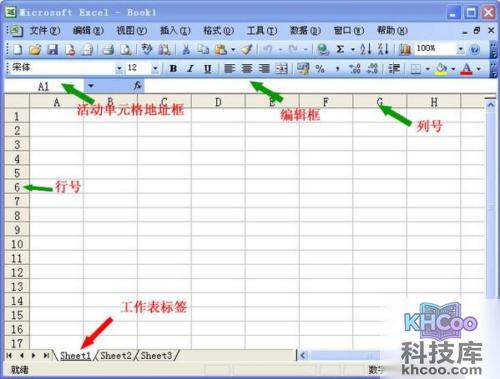
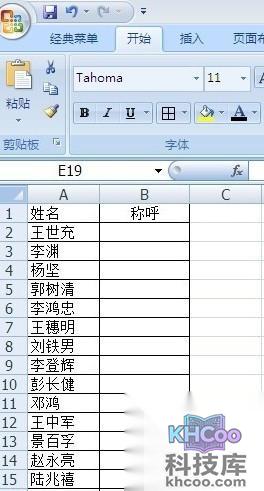
打开要编辑的文档:
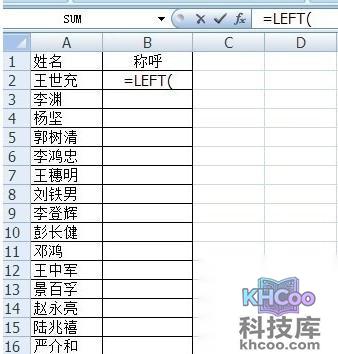
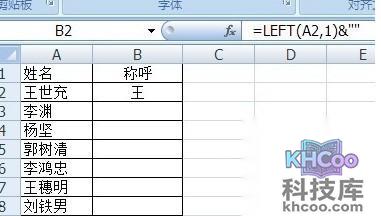
在“称呼”下面的单元格输入函数LEFT。LEFT函数的意思就是取左侧的文字(姓通常在左边)。
在函数括号内选中前面的姓名单元格A2,并输入数字1,表示取A2单元格里面最左边的一个字:
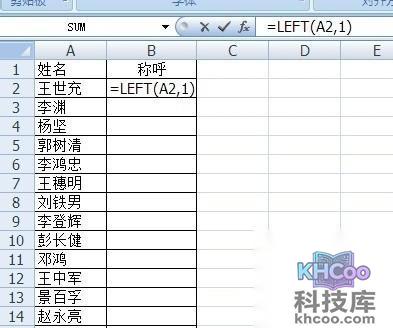
按回车键,可以看到显示“王”字,这就是要提取的姓氏。
返回刚刚编辑函数的单元格,在原有公式后面输入&"":
在双引号""里面输入“先生”:
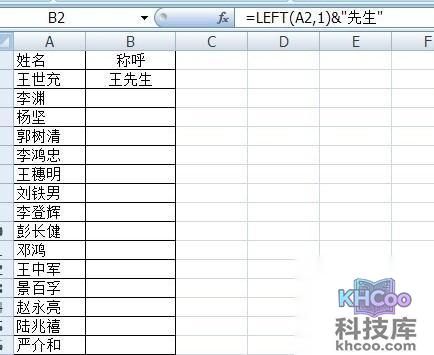
按回车键,即可看到显示“王先生”,一个单元格就完成了:
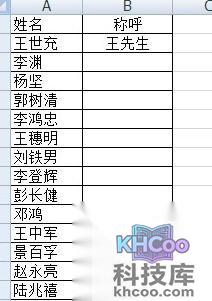
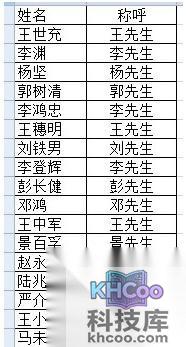
用鼠标选中刚刚完成的单元格,将鼠标移到单元格右下角,当光标变成黑色十字后直接向下拖动,即可完成批量修改:
以上介绍的主要是用函数的方式得到想要的结果,一定要灵活运用。如果碰到复姓(如“欧阳”),可以将LEFT函数中的数字改为2,让左边显示2个文字。

后面的称呼要注意使用&"",并且双引号""里面的内容决定了显示的效果。如果想要显示“小姐”,就在里面输入“小姐”即可,要做到灵活运用。