
PDF现在已经成为世界上可靠的分发和交换电子文档与表单的标准,我们在工作当中,很多时候给别人发送Excel文件的时候需要转换成PDF格式,避免对方看到表格当中的一些链接以及公式计算。那么excel怎么转换成pdf呢?下面为大家介绍两种excel转换成pdf方法。
Excel2007及以后的版本,可以直接存为PDF格式。打开需要转换的Excel文件,并调整好格式,如图:
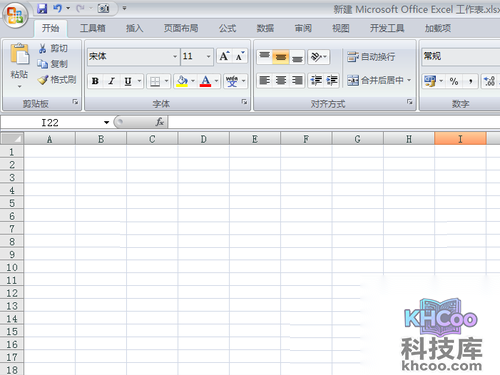
点击左上角的office图标,如图:
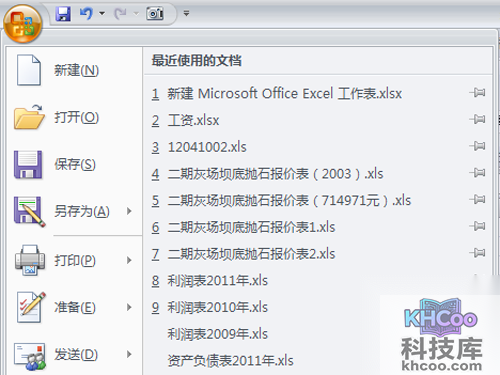
打开图标后选择“另存为”,并点击“PDF或XPS”,如图:
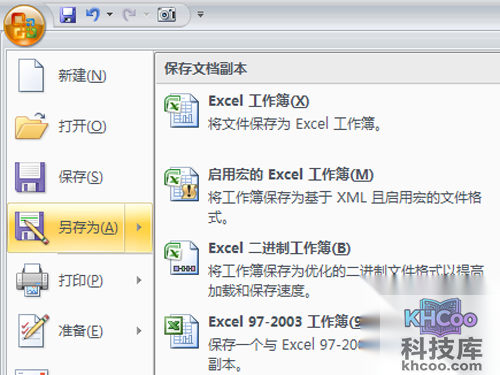
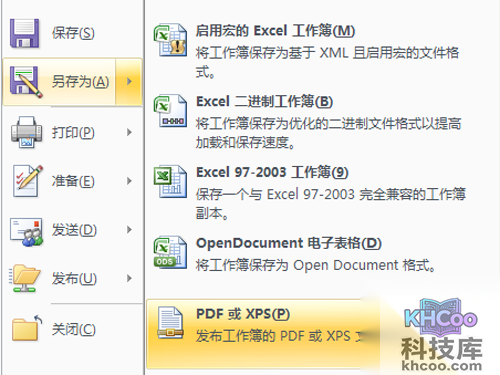
在弹出的对话框中,点击右下角的选项,在弹出的对话框中,选择好我们需要的内容,如图:
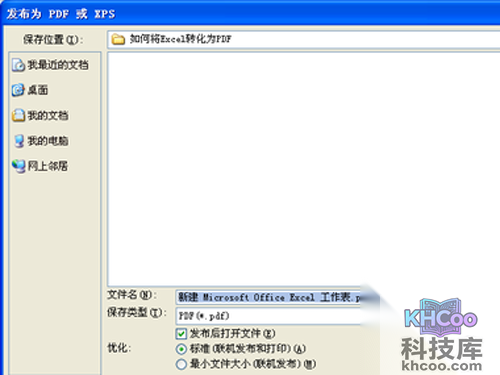
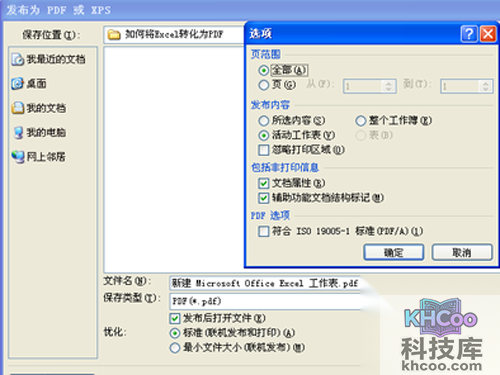
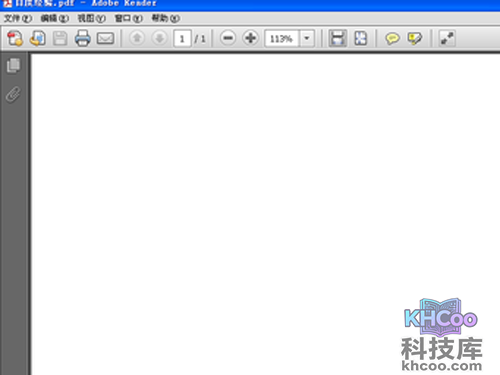
全部选择完成好后,点击发布,输出PDF文件。打开完成的文件查看效果:
Excel2003没有直接转换PDF格式的功能,我们可以借助工具来完成。现在介绍一款比较好用的软件:dopdf。
下载dopdf软件,并按照提示进行安装。

安装完成后这个软件会在打印机列表内生成一个虚拟的pdf打印机。
打开我们的Excel文件,点击打印,在弹出的打印对话框中选择dopdf打印机,并点击确定。
关于excel怎么转换成pdf的介绍就到这里了,希望对大家有所帮助。