
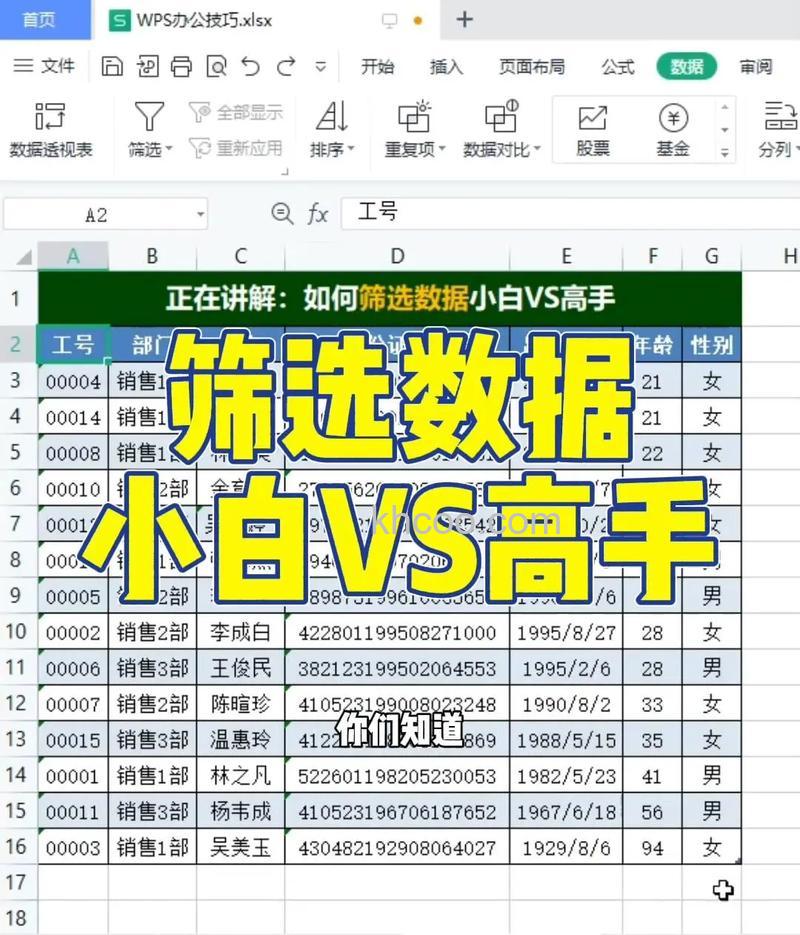
有时候我们做表格统计数据非常多,数据的项目也特别多,如果每次都一个一个加起来非常麻烦且费时间。如果能同时筛选多列数据,我们就可以快速得到特定时间段特定项目的数据。下面以Excel 2007为例进行说明。
表格里有2013-2014两年的运行成本数据,我们现在需要筛选出来2013年电费以及2013年电费与大修费合计。首先从时间栏开始全选整个Excel数据,找到工具栏中的“筛选”。
点击筛选后,数据项目栏右下角出现一个倒三角形。首先点开项目栏倒三角,只勾选“电费”,确定;再点开时间栏倒三角,只勾选“2013”,确定。这样2013年电费项就显示出来了。
值得注意的是,不要先勾选时间栏之后再勾选项目栏,否则会出现项目栏没有项目可选或者只有一项可选的情况。
同样全选整个Excel,勾选项目中的“电费”和“大修”,确定之后再勾选时间段。你也可以任意选择其他时间段和项目,但一定要注意先后顺序。
取消筛选时,点击数据中的“筛选”,所有筛选即可去掉。
还有一点值得注意:不要单列单列地筛选,因为单列筛选之后下一列就无法再筛选了。一次全部选中所有列,才可以实现多列同时筛选。