rú hé shè zhì kě biān jí qū yù

Excel2007设置可编辑区域与保护区域的方法

发布时间:2026-05-31 10:27

第一步:选中允许修改的单元格区域

选中可以让别人修改编辑的区域,切换到“审阅”选项卡,在“更改”栏中选择“允许用户编辑区域”。
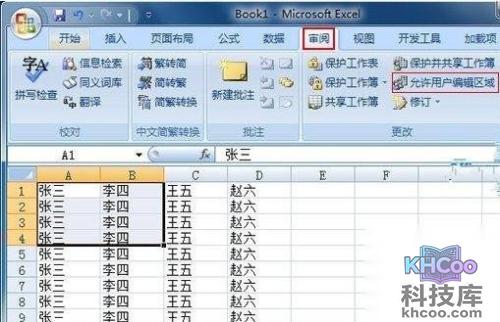
Excel2007如何设置可编辑区域1

第二步:新建可编辑区域

在弹出的“允许用户编辑”页面框中,点击“新建”。

Excel2007如何设置可编辑区域2

第三步:引用可编辑的单元格

在弹出的“新区域”页面框中找到“引用单元格”文本框右边的“拾取器”按钮,选择可被编辑修改的单元格后按“确定”按钮。
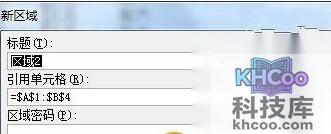
Excel2007如何设置可编辑区域3

第四步:打开保护工作表功能

页面又回到了“允许用户编辑”页面框,打开“保护工作表”页面框。

Excel2007如何设置可编辑区域4

第五步:设置保护密码

在“保护工作表”页面框中输入取消工作表保护时的密码(这样就不会随意被别人取消保护)。

Excel2007如何设置可编辑区域5

第六步:确认密码

在“确认密码”页面框中“重新输入密码”下面的文本框中再次输入密码。

Excel2007如何设置可编辑区域6

完成效果

此时,选中的可编辑区域内容就可以随意更改,而区域之外的内容就已经被保护了,如图所示。
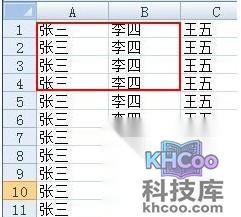
Excel2007如何设置可编辑区域7

Excel相关文章