
现在很多系统在装机之初都会默认安装Office,不过版本一般为2003。如今2007、2010甚至更高版本都已经出现,2003版本将会逐渐被替代,我们应该及早适应高版本的办公软件。下面就简单地讲述下Excel2007教程。
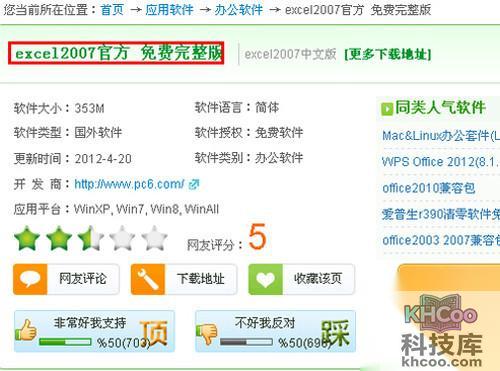
步骤1、在开始Excel2007教程之前,首先是下载Excel 2007。一般情况下三种办公软件是集成在一起的,因此通常选择Office 2007软件包进行下载。搜索Office 2007,会出现很多下载地址,只需要选择其中一种进行下载即可。
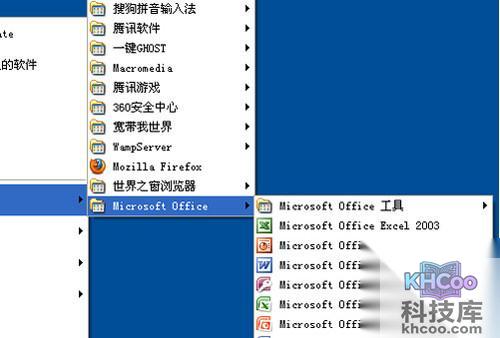
步骤2、整个安装过程非常简单,但是有一点需要注意:默认的电脑中一般会有低版本的Office存在。如果此时安装高版本Office,两个版本可能会相互冲突。此时可以卸载低版本的Office,然后再安装高版本。
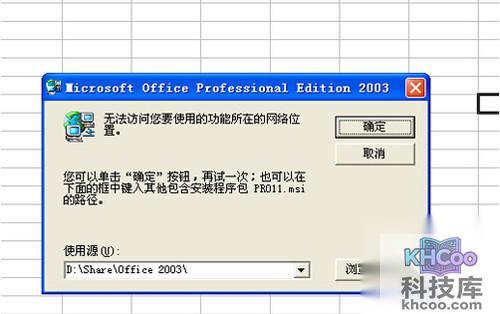
步骤3、如果存在两个版本,无论打开哪个版本的Office都会提示进行配置操作。虽然可以点击取消,但每次出现总不是令人舒服的事情。如果不希望出现这种情况,还是只安装一个版本的软件为好。
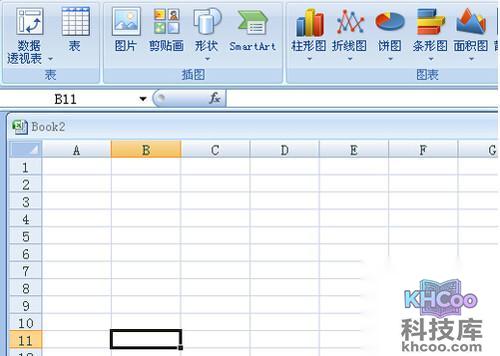
步骤4、接下来打开Excel 2007。2007的界面和2003有很大不同,首先是菜单选项。2003由菜单栏加上下拉框构成,而2007则改用了标签切换的模式,把菜单栏下的选项直观地呈现出来,不用再繁琐地操作菜单栏来获取需要的选项。
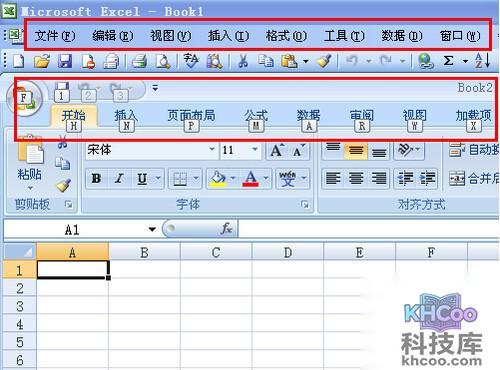
步骤5、虽然相比于2003,Excel 2007已经把很多操作选项列举了出来,但仍然还有很多细微的操作选项没有列出。只要看到选项中有倒三角的符号,就证明它还有可供选择的小项,如果有需要可以点击它。
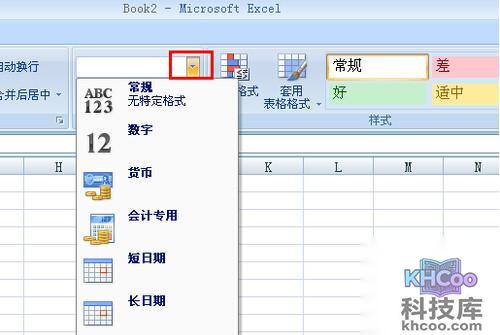
步骤6、Excel 2007一共有八个可供切换的标签,每个标签下面都有若干选项。具体内容和2003相似,不同的是它把这些功能又重新组合了一下,分别归类于这八个标签。当然相对于2003,2007在功能上有所增加。
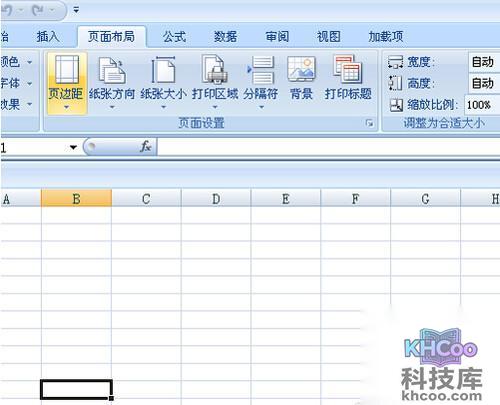
步骤7、Excel 2007具体的操作流程跟2003没有太大区别。如果你会使用2003的话,相信你也会很快上手2007。在使用2007的前期可能会感到别扭,但习惯了之后相信你会喜欢上2007的。
以上就是Excel2007教程的全部内容。提醒一下,下载软件时一定要挑选大型软件网站进行下载,以免中毒得不偿失。俗话说,熟能生巧,想要熟练掌握Excel 2007教程还需要多加练习。