
Excel的用途非常广泛,比如让数值大于某个值的数据都显示不同于其他内容的背景颜色,这样将使数据更容易理解,看起来一目了然。利用Excel的条件格式就可以实现不同数据自动显示不同颜色。所以大家也有必要学习Excel高级教程,下面就来分享一下Excel高级教程中关于条件格式的使用方法。
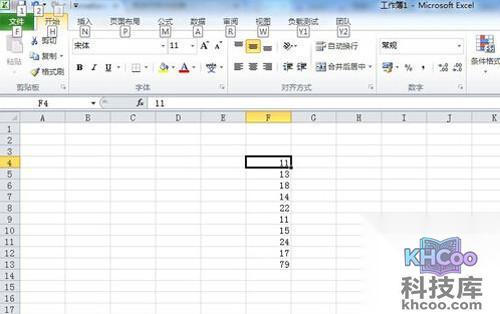
步骤1、如图,一组数据杂乱无章,想把大于某个值的数用另一种背景色或者加边框,这样不同区域的值就能看得更清楚。
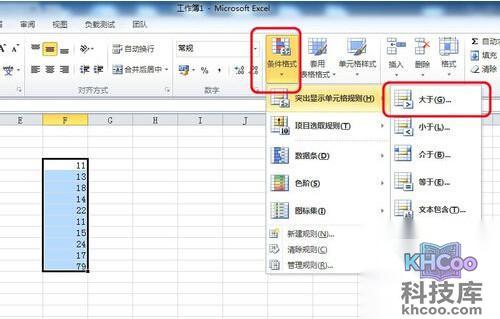
步骤2、点击【开始】→【条件格式】→【突出显示单元格规则】,这里选择【大于...】,也可以选择其他的规则。
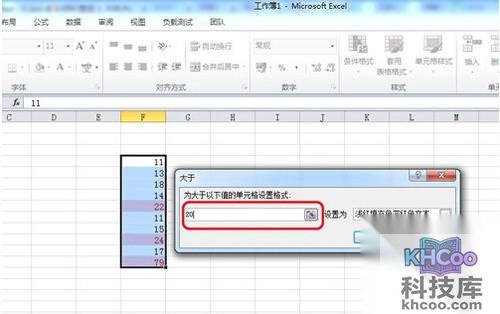
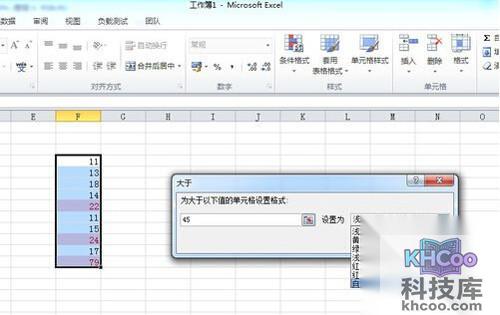
步骤3、默认如果设置大于20,大于20的值将显示默认的格式“浅红填充色深红文字”。
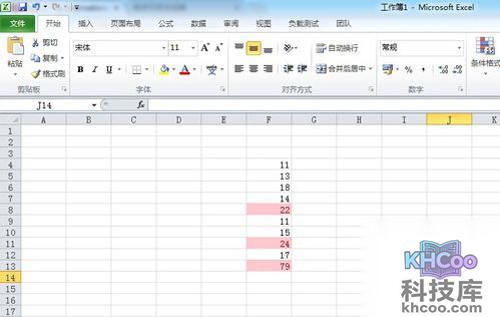
步骤4、这样就得到这样的效果。
步骤5、也可以自定义设置显示效果的格式。如图进入自定义设置界面。
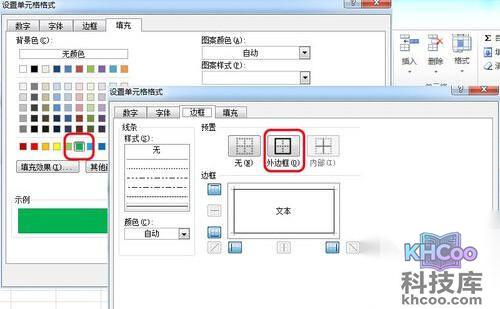
步骤6、在自定义窗口界面,将填充选择“深绿”,边框选择“外边框”。
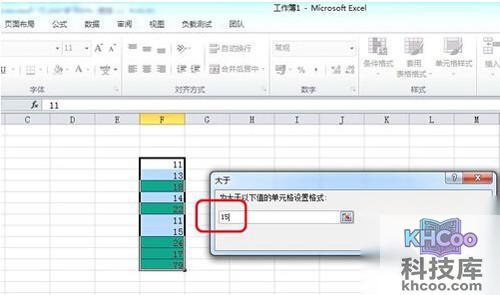
步骤7、将设置应用于数据大于15的单元格。
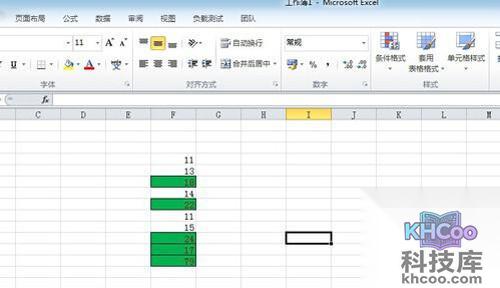
步骤8、确定后得到如下的效果,是不是很方便?不需要自己一个一个来设置,尤其当数据没有按照顺序排列时更加实用。
以上就是Excel高级教程中关于条件格式的一部分内容。本文选择的是Excel 2010下进行操作,Excel 2007同样可以这样操作,其他版本也都有此功能,大家可以自己摸索。