
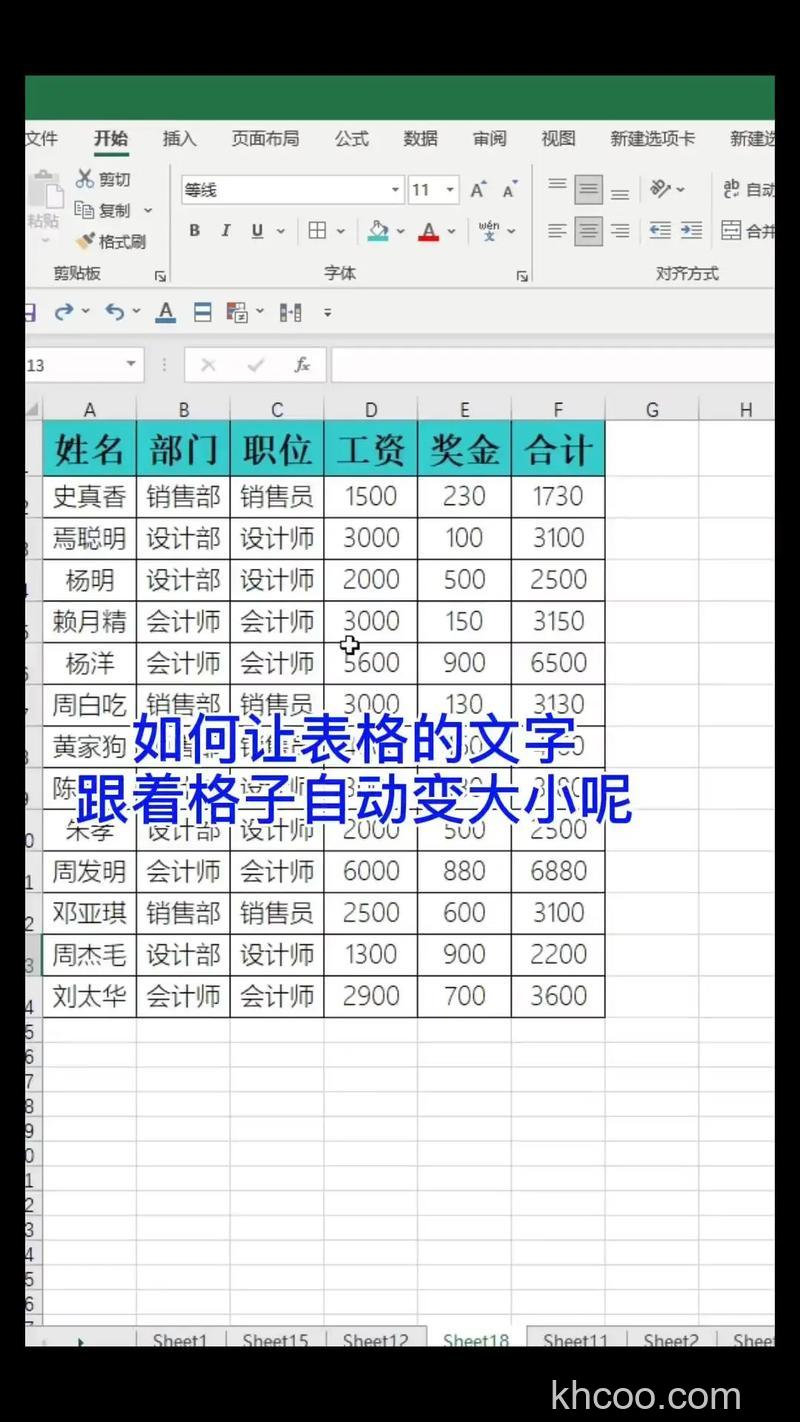
新建或打开一个Excel工作簿,同时选中整个工作表的所有列,单击鼠标右键,在弹出的菜单中选择“列宽”,并设置为7。点击“确定”后,如果工作表的某一列出现“####”,表明该列的单元格空间不够,致使单元格中的内容不能完全显示。
接着,同时选中整个工作表,然后鼠标左键依次点击菜单栏中的“开始”--“格式”--“设置单元格格式”,在弹出的对话框中选择“对齐”标签,在“文本控制”下选择“缩小字体填充”复选框,点击“确定”按钮。此时系统会根据单元格内容的多少,将不能完全显示出来的单元格中的内容合理缩小字体,直至完全显示。
同时选中整个工作表,然后单击鼠标右键,在弹出的对话框中选择“设置单元格格式”--“对齐”标签,在“文本控制”下选择“缩小字体填充”复选框,点击“确定”按钮。系统同样会根据单元格内容的多少,自动缩小字体直至内容完全显示。
对整个工作表设定“缩小字体填充”功能后,当在这些单元格中重新输入数据时,如果输入的数据长度超过了单元格的宽度,Excel会自动缩小该单元格中内容的字号,以使数据全部显示在单元格中。
同样,如果对这些单元格的列宽进行缩小,Excel也会根据列宽的大小自动缩小单元格中字符的大小,以适应新的列宽,确保单元格中的内容完整显示出来。