
在日常工作中,我们常常需要处理大量有变动的数据,例如批量调整工资表。如果有一张调资清单,只列出了需要调整的人员姓名和具体调资金额,而我们需要在原工资表中逐一查找并修改记录,按照一般方法逐人操作会非常繁琐。其实,借用Excel中的Vlookup函数,几秒钟就可以轻松完成批量调整。
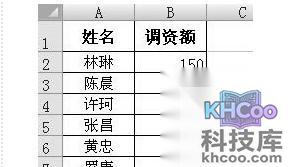
首先,用Excel 2007(或其他版本)打开保存人员工资记录的“工资表”工作表。新建一个工作表,双击工作表标签将其重命名为“调资清单”。在A、B列分别输入调资人员的姓名和调资额:加薪为正数,减薪则用负数表示。如果你已经有一份现成的调资表格文档,可以直接复制过来使用。
切换到“工资表”工作表,在原表右侧增加一列(例如M列)。在M4单元格输入公式:=IFERROR(VLOOKUP(B8,调资清单!A:B,2,FALSE),0)。然后选中M4单元格,双击其右下角的黑色小方块(填充柄),将公式向下复制填充到M列的其他单元格中。
此时,出现在调资清单中的人员,其M列会显示需要调整的工资金额;不需要调资的人员则显示0。公式中的VLOOKUP函数按姓名从“调资清单”工作表中查找并返回调资额,FALSE表示精确匹配。当找不到对应姓名时,公式会返回#N/A错误,此时IFERROR函数会将其显示为0。
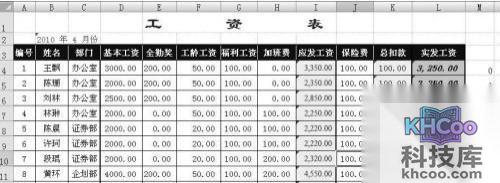
接下来,在“工资表”工作表中,选中调资额所在的M列进行复制,再选中要调整的原工资额所在的D列(或实际工资列),右击鼠标选择“选择性粘贴”。在弹出的“选择性粘贴”窗口中,依次选中“粘贴”下的“数值”单选项,以及“运算”下的“加”单选项,然后单击“确定”按钮完成粘贴。很快,D列的工资额就会按照调资清单中的金额完成相应的加减运算。
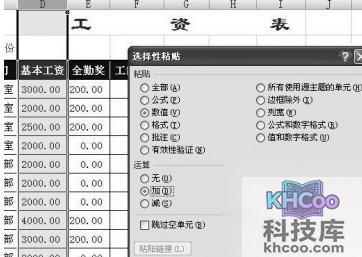
选择性粘贴中的计算功能只对数字有效,对标题等文本不会有任何影响,因此可以直接选中整列进行复制粘贴。但注意,必须同时选中“数值”单选项,否则粘贴后D列单元格格式可能变成与M列一致,失去原有的边框、字体等格式。

完成调资后,建议不要直接删除M列内容。你可以右击M列选择“隐藏”,或者通过设置打印区域的方式让M列不被打印出来。当下次需要再次调资时,只需按新的调资清单更新“调资清单”中的记录,然后重复上述步骤:选中M列、复制,再对原工资列进行“选择性粘贴”的“加”运算,即可快速完成新一轮的批量调整。