
在日常工作中,我们经常需要制作表格。用Word做表格相对比Excel麻烦很多,下面就介绍怎样用Excel做表格。
在桌面上右键点击,在快捷菜单中选择“新建” → “Microsoft Excel 工作表”。
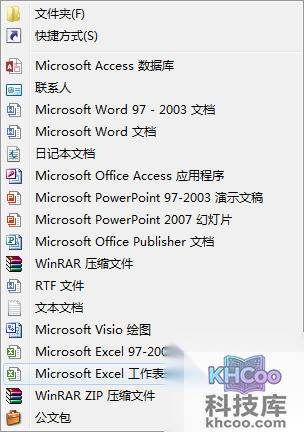
将新建的表格命名为“数据统计”,然后双击打开文件。

设置表格的操作范围(即纸张大小),这里以A4为例:点击“页面布局” → “纸张大小” → 选择“A4”。
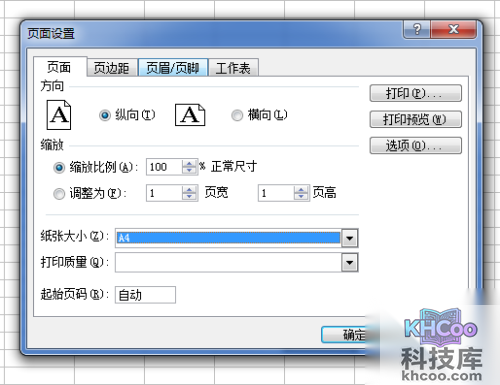
选择页面内的所有行,右键点击选择“行高”命令,设定合适的行高。
选择表头位置的单元格,右键点击选择“设置单元格格式”。在“对齐”选项卡中,勾选“合并单元格”,点击“确定”。合并完后输入文字“数据统计表汇总”,并设置居中。
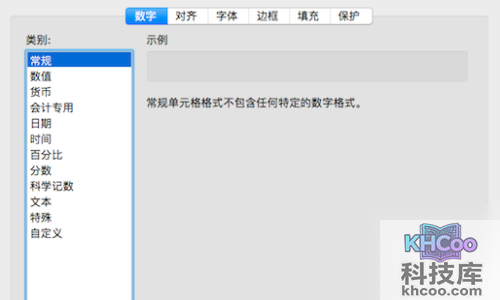
选择表格数据所在的单元格区域,右键点击选择“设置单元格格式”。在“边框”选项卡中,设置表格框架线条粗细,完成后点击“确定”。
表格的基本设置完成后,输入数据,保存即可。至此,表格制作完成。
以上就是Excel做表格的详细步骤,看完之后,相信大家都已经掌握了制作表格的方法。