
Excel在我们平时工作中经常接触。有时候需要在表格上制作表头,但格子不够,只能自己去合并单元格。下面就来介绍Excel合并单元格的具体方法。
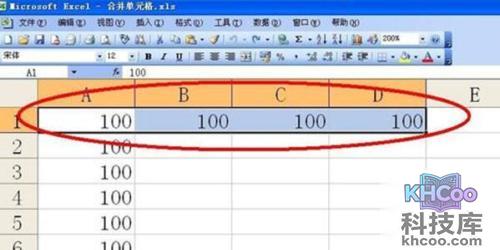
先选中所要合并的区域,注意合并只能是相连的单元格才行。选中的方法:可以直接从A1拖拽到D1;或者选择A1,然后按住Shift键点击D1,即可选中A1到D1的区域。
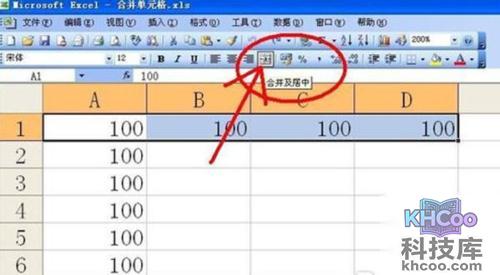
然后在上方的格式工具栏里找到“合并及居中”按钮,点击它。
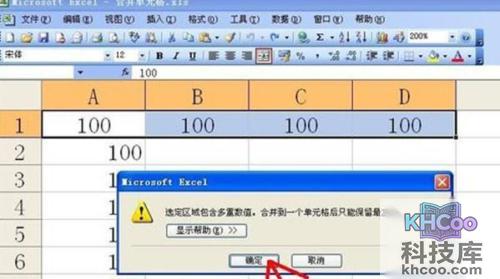
点击“合并及居中”后,会出现警示对话框,提示“选中区域包含多重数值,合并到一个单元格后只能保留最左上角的数据”。如果选中区域数值相同,可直接点击确定;如果包含不同数值,建议仔细确认,以免丢失数据。
此时,功能区的合并居中按钮可以继续使用。点击一下,即可将选中的单元格合并起来。
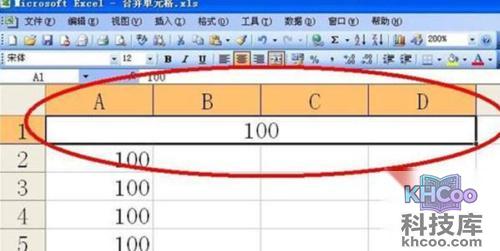
以上就是Excel合并单元格的详细步骤。其实方法很简单:选中需要合并的单元格,右键或使用功能区中的“合并单元格”选项即可完成合并。