
MATCH函数可能很多朋友没有使用过,其实它也是Excel中众多函数之一,平时使用并不是很多,但是并不能说明它没用,下面我们就来简单介绍一下MATCH函数的使用方法。
打开Excel,点击“插入”菜单,找到函数选项,然后在类别中选择全部,一直拉到M开头的函数列表,找到MATCH函数。
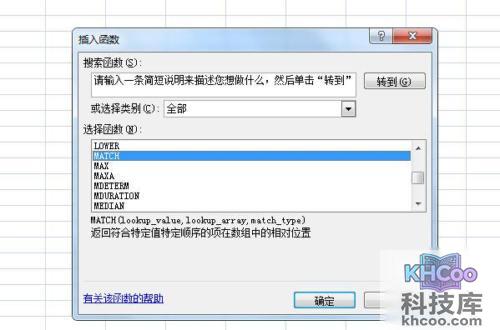
首先我们来看看MATCH函数的定义:“返回符合特定值特定顺序的项在数组中的相对位置”。如果只看这些文字的话恐怕很难理解,我们可以暂时不用深究它,知道即可,运用过这个函数之后再来细细品味它。
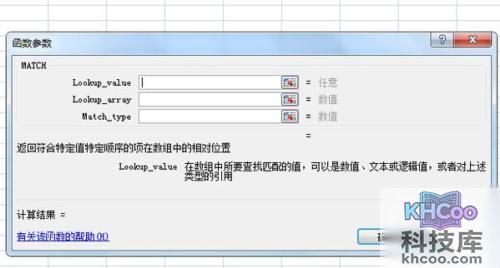
知道了它的定义之后我们来看一下它的参数。MATCH函数一共有三个参数:
第一个参数 lookup_value:需要在数据表(lookup_array)中查找的值。
第二个参数 lookup_array:可能包含有所要查找数值的连续的单元格区域。
第三个参数 match_type:排列顺序,一共有三个值,1代表升序排列,0代表任意顺序排列,-1代表降序排列。其中第一个和第二个为必选参数,第三个为可选参数,默认为1。
下面就通过一个实例来应用一下这个函数。
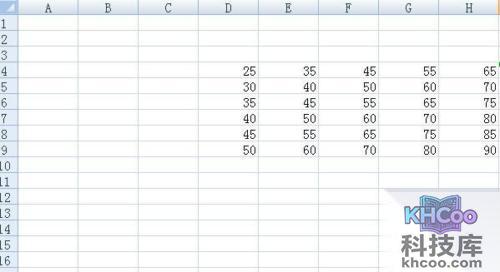
首先新建一个工作表,输入测试的数据(新的数据表和数据比较方便大家的理解),建立的是一个六行五列的数据,而且每行或者每列数据之间都存在递增的关系。
然后我们找一个空白的单元格,用来输入MATCH函数。首先自然是等号,然后输入MATCH(),接着填写参数:第一个参数是需要查找的值,选择45;第二个参数是连续单元格范围(只能是一行或者一列),填写D4:H4;由于数据是递增的,第三个参数填写1(默认就是1,不填也可以)。
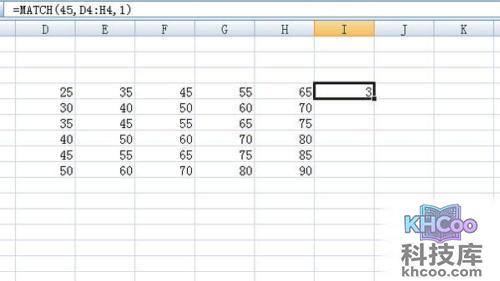
点击回车,经过MATCH函数运算过后这个单元格的数值变为了3。按照整个数据范围递增的顺序,45的确是在第三位,可见函数计算正确。那么把它第三个参数改为-1会发生什么状况呢?
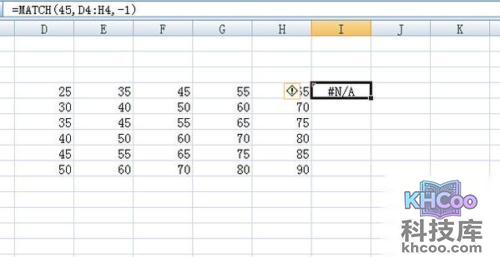
当我们改为-1再次点击回车的时候居然出错了。因为-1代表的是降序排列,而这个数据范围之内并不存在递减的关系,自然会出错了。如果你无法确认是升序或者降序,可以选择填写0,这样无论升序还是降序都不会出错。
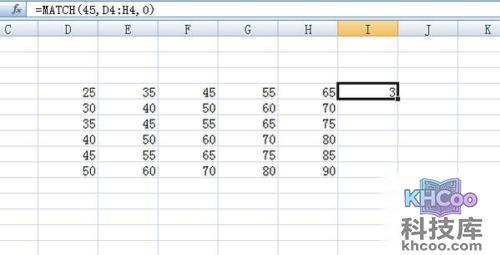
关于MATCH函数的用法就介绍到这里,讲的比较简单,并没有深入去探究。想要深入了解这个函数,还需要朋友们亲自动手试试。有一点提示的是:当其中的数据是无规律的数据时,得到的结果或许不是你想要的,至于各种缘由有待自行发掘。