=95");若要求这些学生对应的总分之和,则可添加求和范围,如=SUMIF(D2:D8,">=95",F2:F8)。通过灵活运用SUMIF函数,用户可以高效完成各类条件汇总任务,提升数据处理效率。">=95");若要求这些学生对应的总分之和,则可添加求和范围,如=SUMIF(D2:D8,">=95",F2:F8)。通过灵活运用SUMIF函数,用户可以高效完成各类条件汇总任务,提升数据处理效率。">=95");若要求这些学生对应的总分之和,则可添加求和范围,如=SUMIF(D2:D8,">=95",F2:F8)。通过灵活运用SUMIF函数,用户可以高效完成各类条件汇总任务,提升数据处理效率。">
hán shù de shǐ yòng fāng fǎ

Excel SUMIF函数的使用方法:条件求和快速掌握

发布时间:2026-05-31 09:02

SUMIF函数语法与基础说明

SUMIF函数是Excel中一个强大的条件求和函数,能够大幅提高工作效率。其语法结构为:SUMIF(range, criteria, [sum_range])

参数说明:
- range(必需):条件范围,用于判断是否符合条件。
- criteria(必需):求和条件,例如数字、表达式或文本。
- sum_range(可选):实际求和范围。如果省略,则对range范围内的数值求和。

示例1:无可选参数(直接对条件范围求和)

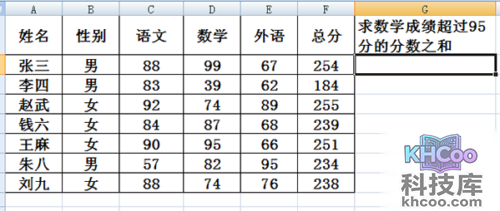
以下图表格为例,需要求数学成绩超过95分的成绩之和。

sumif函数的使用方法示例表格

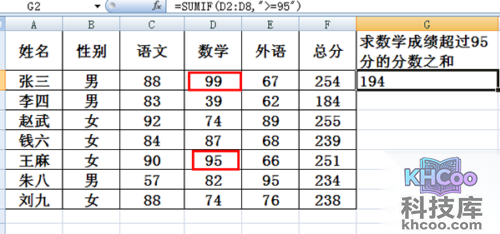
单元格中输入公式:=SUMIF(D2:D8,">=95")。这里没有使用第三个参数,表示对D2到D8区域中大于等于95的数值直接求和。
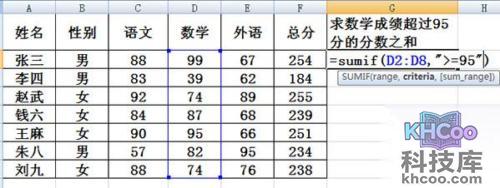
无第三个参数的SUMIF公式输入

计算结果为194,与表格中对应的数学成绩之和一致。

SUMIF计算结果验证

示例2:使用可选参数(根据不同范围求和)

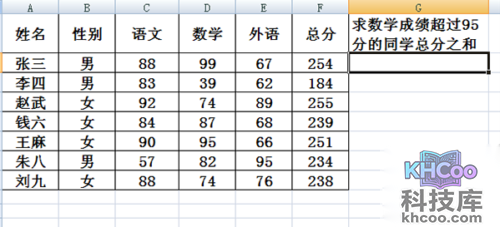
求数学成绩超过95分的同学的总分之和。

带可选参数的SUMIF应用场景

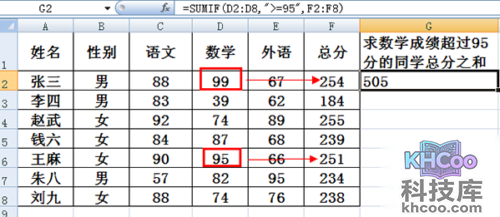
在单元格中输入公式:=SUMIF(D2:D8,">=95",F2:F8)。此公式包含可选项,表示对D2到D8区域中满足大于等于95的单元格,对应F2到F8区域的数值进行求和。
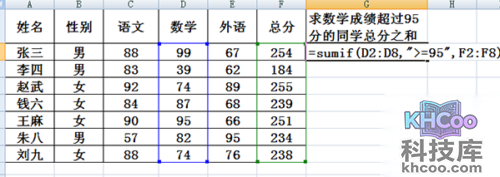
带第三个参数的SUMIF公式

计算结果无误,完全符合预期。

SUMIF正确结果展示

SUMIF函数的使用方法总结

通过以上步骤可以看出,SUMIF函数既可以只对条件范围求和(省略sum_range),也可以根据条件对另一个区域求和(包含sum_range)。掌握这两个基本用法,能够灵活解决日常工作中的条件汇总问题。

Excel相关文章