
Excel是办公室文员最常用的办公软件,新手可能对其很多功能不太了解。本文介绍在Excel中打钩的两种实用方法。
第一种方法:
1. 打开Excel表格,点击选中要打勾的地方,然后点击窗口上方功能栏的“插入”功能。
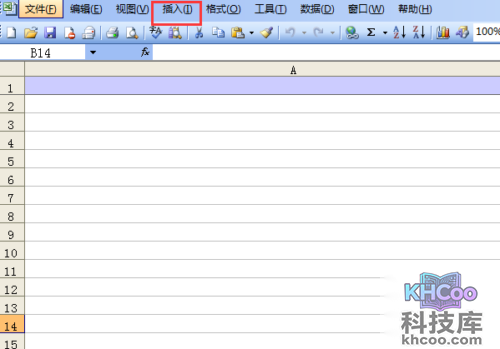
2. 点击“插入”后出现下拉菜单,在下拉菜单中点击“符号”。
3. 点击“符号”后出现符号窗口,找到符号“√”,选中后点击“插入”。
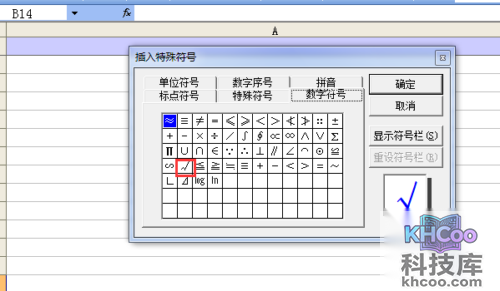
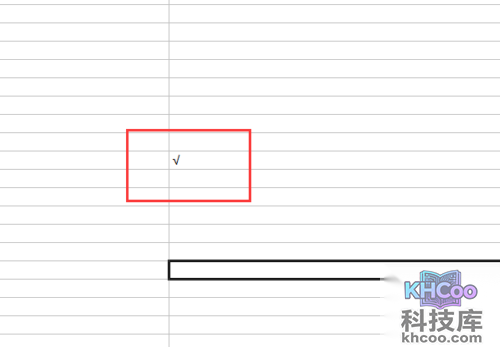
4. 点击“插入”后,符号“√”就插入到表格中了。
第二种方法:
1. 打开Excel表格文档,选中要打勾的地方,然后点击窗口上方功能栏的“视图”。
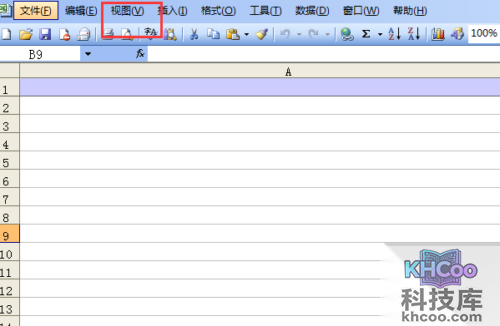
2. 点击“视图”后出现下拉菜单,在下拉菜单中点击“工具栏”,在侧拉菜单中点击“窗体”。
3. 点击“窗体”后出现浮动窗口,在窗口中点击“复选框”。
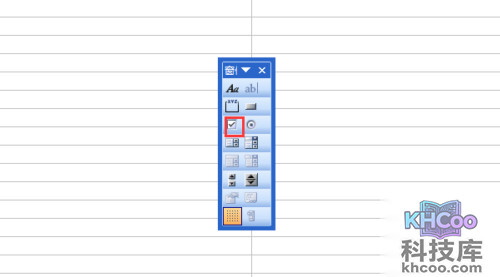
4. 点击“复选框”后出现十字标,移动十字标到需要打钩的位置点击一下,然后调整好插入的复选框的位置。
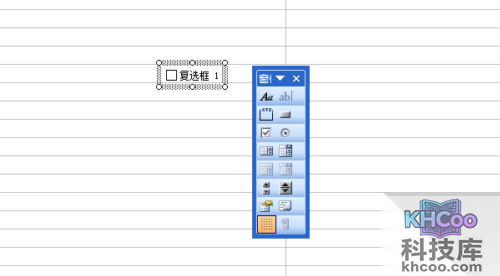
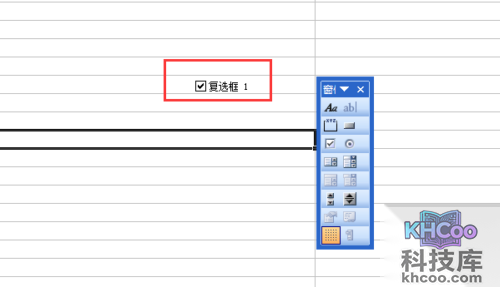
5. 调整好复选框的位置后,右键点击复选框可以编辑,删除复选框后面的文字,需要打钩时只需点击复选框即可。
以上就是在Excel中打钩的两种方法介绍,操作很简单,希望对大家有所帮助!