
在实际工作当中,人们时常会用一些EXCEL格式的申报表申报数据,比如个税申报,经常会遇到身份证号中校验位不正确或身份证号码长度不为15或18位字符的情况。而人们必须根据回馈的信息,逐一的修改错误的数据。少数错误,人们可以一个个修改;而如果是几十个以上,或上百个以上的话,就不可能逐一修改,因为这样会占用大量的时间,而这样的做法太死板。然而该如何解决这个问题呢。接下来共同探讨一下,如何批量修改错误数据?
第一步、准备错误信息表
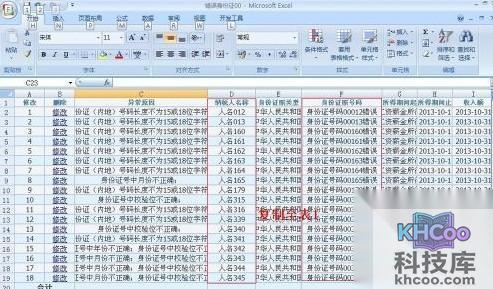
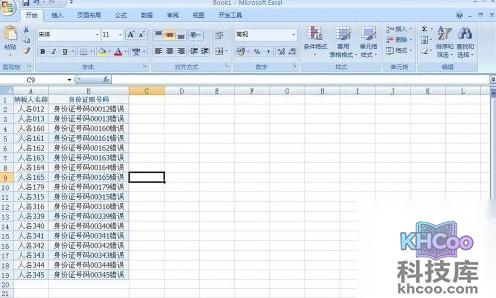
以个税申报表为例,首先把回馈回来的错误的身份信息纳税人名称和身份证号码分别复制到新建excel的表1的A、B列。
第二步、提取原申报表数据
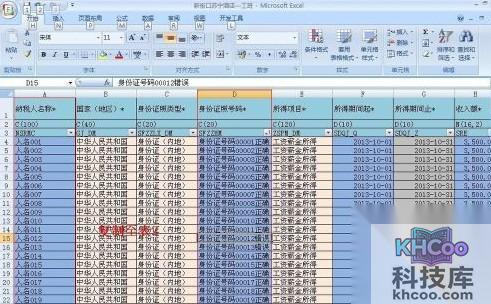
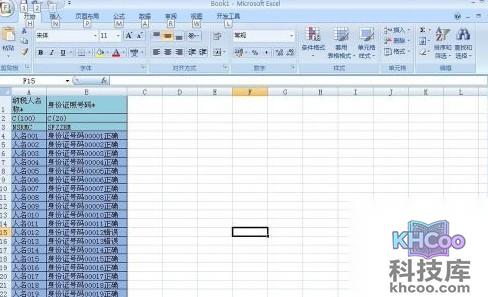
然后打开原申报表,把身份信息纳税人名称和身份证号码分别复制到新建excel的表2的A、B列。
第三步、添加序号辅助列
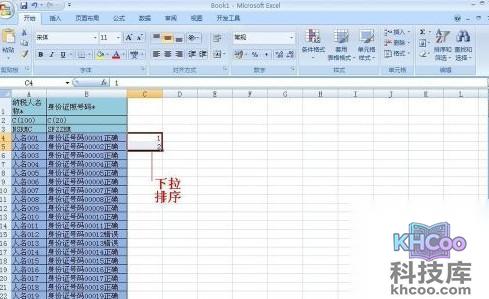
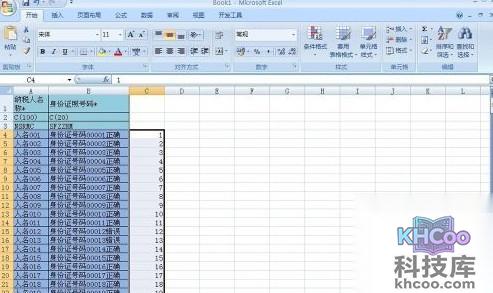
接下来在表2的C列插入序号。
第四步、使用VLOOKUP函数定位错误数据
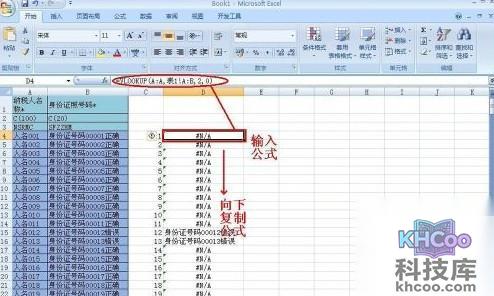
然后在表2的D列输入函数“VLOOKUP”,通过该函数找出表2中错误的身份信息,具体在表2的D4中输入函数“=VLOOKUP(A:A,表1!A:B,2,0)”,然后向下复制公式。
第五步、筛选并集中错误数据
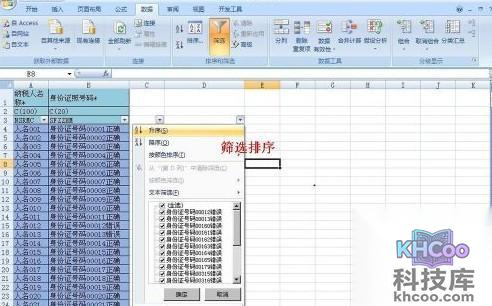
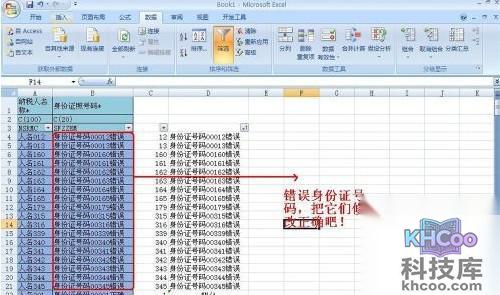
然后在表2中通过“筛选”—“排序”的方式把错误的身份证号码筛选出来,并且筛选在一起。
第六步、批量修改错误信息
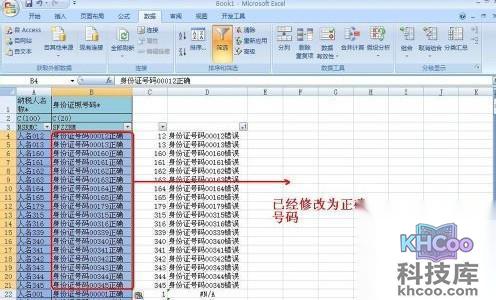
然后通过表2的D列筛选出来的错误身份证信息把表2的B列的错误信息修改正确。
第七步、恢复原始顺序
然后通过表2的C列重新排序,恢复为原来的排序。
第八步、复制正确数据回原申报表
然后把表2的A、B列的正确信息分别复制回原申报表即可重新申报正确的个税信息。这样既能迅速找到错误数据,而且节省了大量的时间。