很多朋友在使用Word的时候不知道如何批量修改图片大小,下面就教大家Word批量修改图片大小方法,不会的朋友收藏下吧,以备不时之需!
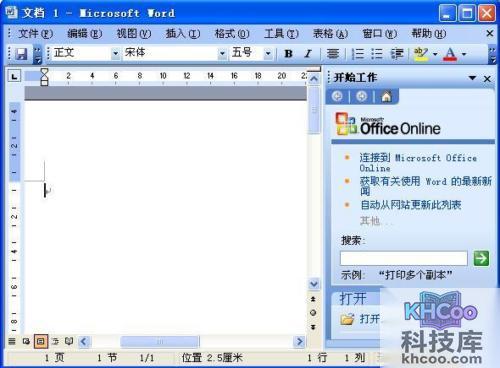
步骤一:打开Word,点击“工具”菜单 → “宏” → “宏”(或直接按Alt+F8)进入宏界面。输入一个宏名(自己起名,能记住就行)。
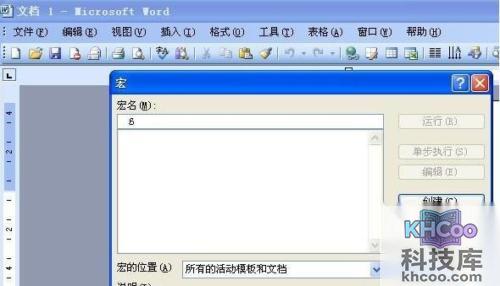
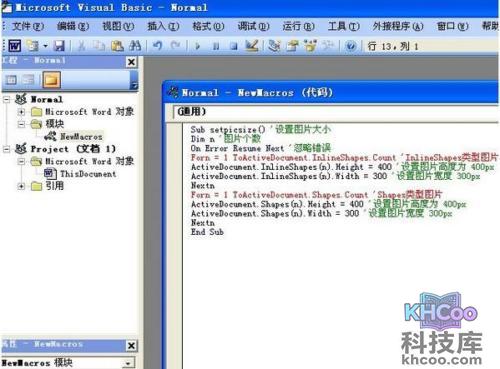
步骤二:宏名创建后,单击“创建”进入Visual Basic编辑器,输入以下代码并保存:
Sub setpicsize() '设置图片大小 Dim n '图片个数 On Error Resume Next '忽略错误 For n = 1 To ActiveDocument.InlineShapes.Count 'InlineShapes类型图片 ActiveDocument.InlineShapes(n).Height = 400 '设置图片高度为 400px ActiveDocument.InlineShapes(n).Width = 300 '设置图片宽度 300px Next n For n = 1 To ActiveDocument.Shapes.Count 'Shapes类型图片 ActiveDocument.Shapes(n).Height = 400 '设置图片高度为 400px ActiveDocument.Shapes(n).Width = 300 '设置图片宽度 300px Next nEnd Sub
步骤三:返回Word,再次打开“工具” → “宏” → “宏”(或按Alt+F8),选择刚才编辑好的宏,单击“运行”按钮即可(图片较多时可能会花费一些时间)。
此方法可将Word中所有图片按比例缩放。操作步骤同上,只需修改宏代码如下:
Sub setpicsize() '设置图片大小 Dim n '图片个数 Dim picwidth Dim picheight On Error Resume Next '忽略错误 For n = 1 To ActiveDocument.InlineShapes.Count 'InlineShapes类型图片 picheight = ActiveDocument.InlineShapes(n).Height picwidth = ActiveDocument.InlineShapes(n).Width ActiveDocument.InlineShapes(n).Height = picheight * 1.1 '设置高度为1.1倍 ActiveDocument.InlineShapes(n).Width = picwidth * 1.1 '设置宽度为1.1倍 Next n For n = 1 To ActiveDocument.Shapes.Count 'Shapes类型图片 picheight = ActiveDocument.Shapes(n).Height picwidth = ActiveDocument.Shapes(n).Width ActiveDocument.Shapes(n).Height = picheight * 1.1 '设置高度为1.1倍 ActiveDocument.Shapes(n).Width = picwidth * 1.1 '设置宽度为1.1倍 Next nEnd Sub
若还想使所有图片居中对齐,可在循环中加入以下语句:
ActiveDocument.InlineShapes(n).Range.ParagraphFormat.Alignment = wdAlignParagraphCenter' 左对齐:wdAlignParagraphLeft
注意:这里的Shapes(InlineShapes)不仅仅指图片,也包含自选图形、任意多边形、OLE对象、ActiveX控件等。
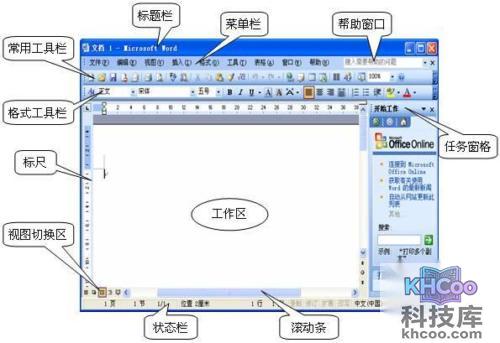
Word批量修改图片大小的方法就是这样的了,这两种方法各有千秋,大家可以根据情况自行选择。