
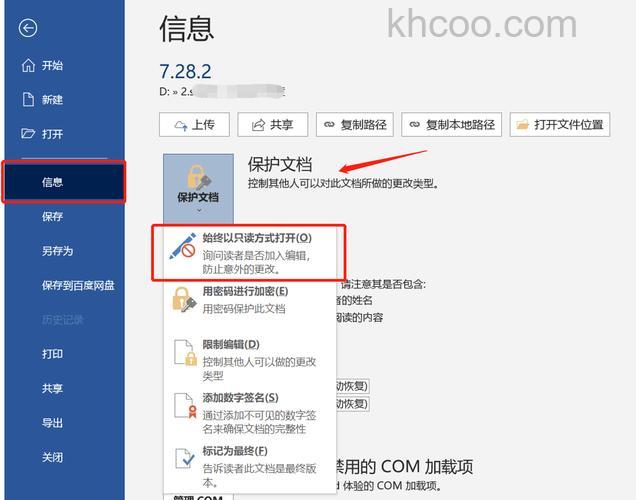
Word文件变成只读模式可能是因为文件被占用、系统软件版本不匹配、文档保存的硬盘受保护或者设置了文档保护等原因造成的。具体解决办法如下:
文件被二次打开,也就是说一个文件被同时打开了两次,文件被占用。可能是由于您打开的时候Word错误的打开两次,检查一下任务栏中是否打开了两份相同的Word文档,关闭一份之后,就可正常编辑。
系统自带的软件版本和文档本身的保存的版本不同,部分文档会因此问题只能为只读模式,只能够更新系统对应文档的软件版本号,解决兼容性问题。
在其他应用软件下打开Word文件,如在Foxmail中的附件直接打开Word文档,遇到这种情况将附件文档另存后直接打开,可正常编辑。
文档保存的硬盘受保护,不支持编辑。处理办法:退出硬盘保护模式或者另存到可编辑权限的硬盘空间中进行修改处理。
Word文件只读是因为设置了文档保护,在文档中停止保护即可。首先点击Word菜单中的【审阅】-【保护文档】选项,在弹出【限制格式和编辑】的标签页。此标签页也提示文档受保护,以防止误编辑。
在【限制格式和编辑】标签页的最下方,点击【停止保护】;然后在弹出【取消保护文档】提示框中,输入保护密码。停止保护就可以解除文档。