
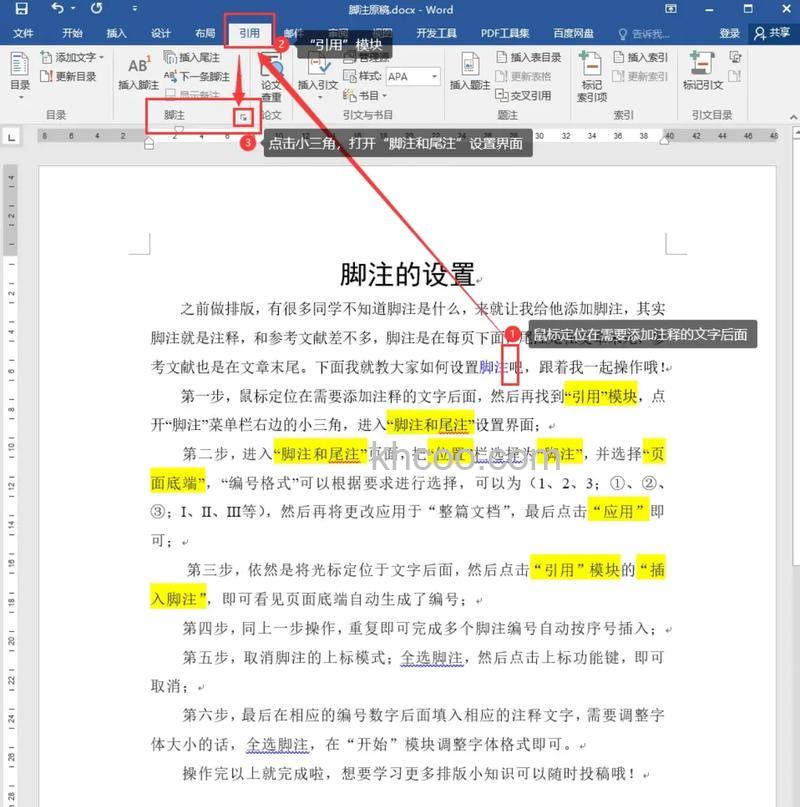
首先,将鼠标光标移动到需要插入脚注的位置。接着,单击【插入】菜单中的【脚注和尾注】菜单项,此时会出现【脚注和尾注】对话框。
在对话框中,选择【脚注】选项即可插入脚注。若需要连续编号,可选择【自动编号】选项,Word会给所有脚注连续编号,并在添加、删除或移动脚注引用标记时自动重新编号。
如果要自定义脚注的引用标记,可以选择【自定义标记】,然后在后面的文本框中输入作为脚注的引用符号。如果键盘上没有该符号,可以单击【符号】按钮,从【符号】对话框中选择一个合适的符号作为脚注。
单击【确定】按钮后,即可开始输入脚注文本。需要注意的是,输入脚注文本的方式会因文档视图的不同而有所不同。