méi yǒu lìng cún wèi huò xuǎn xiàng zěn me bàn

Word没有“另存为PDF或XPS”选项怎么办?详细解决步骤

发布时间:2026-05-31 09:18

Word转pdf时没有“另存为PDF或XPS”选项怎么办?另存为PDF或XPS选项是一个经常用到的Word转PDF格式的选项,遗憾的是,很多人都找不到它,或者在安装word的时候,并没有安装该加载项,需要你在后期安装。下面告诉你没有“另存为PDF或XPS”选项的解决办法。

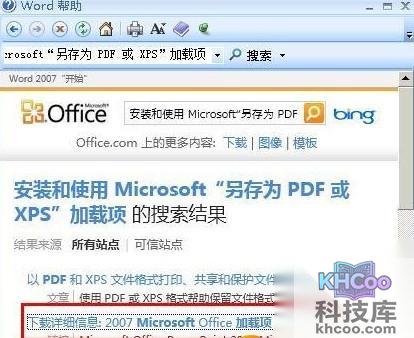
第一步:通过帮助搜索加载项

按快捷键F1打开帮助,在搜索框中输入“安装和使用microsoft另存为pdf或xps加载项”。
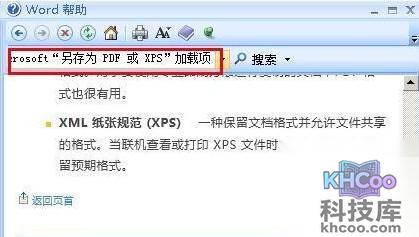
Word没有另存为PDF或XPS选项1

第二步:点击相关链接

找到下图中的连接,点击进入。

Word没有另存为PDF或XPS选项2

第三步:安装加载项

在加载项页面点击安装即可。

Word没有另存为PDF或XPS选项3

第四步:选择下载位置

弹出存储位置,选择一个你喜欢的位置,点击下载。

Word没有另存为PDF或XPS选项4

第五步:等待加载完成

接着开始加载选项,我们等待几分钟。

Word没有另存为PDF或XPS选项5

第六步:重启电脑并进入Word

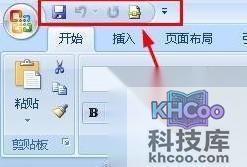
完成加载以后,我们重新启动计算机。找到界面左上角的位置。

Word没有另存为PDF或XPS选项6

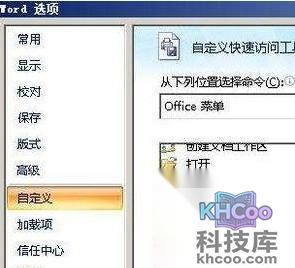
第七步:自定义快速访问工具栏

右键单击,选择自定义快速访问工具栏。

Word没有另存为PDF或XPS选项怎么办7

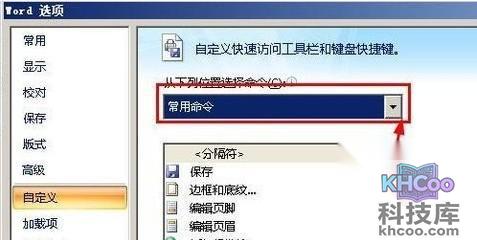
第八步:打开下拉菜单

在选项中,点击这个下拉菜单。

Word没有另存为PDF或XPS选项怎么办8

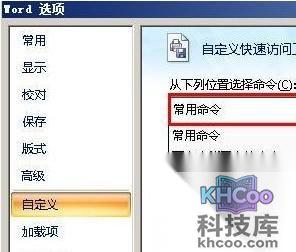
第九步:选择office菜单

在下拉菜单中选择office菜单。

Word没有另存为PDF或XPS选项怎么办9

第十步:添加PDF或XPS选项

找到发部位pdf或xps选项,然后点击添加。

Word没有另存为PDF或XPS选项怎么办10

第十一步:成功保存为PDF

这时word就可以保存为pdf格式了。

Word没有另存为PDF或XPS选项2

Word相关文章