
Word怎么制作表格?很多使用Word的朋友不知道Word制作表格的方法。下面为大家带来了Word制作表格的教程,还没有掌握Word表格制作方法的朋友可以来看一看!
打开Microsoft Word,本文中使用的是2007版本的,别的版本参考一下,然后在功能栏从开始切换至“插入”。

然后再插入分类中,选择表格,会看到第一项中插入表格下方有10*8的方块,这是2007快速创建表格的工具。
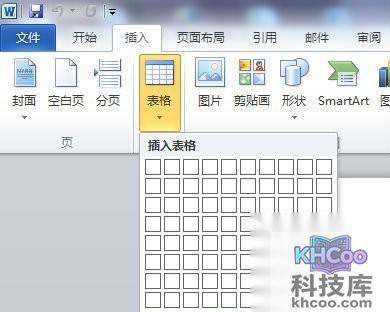
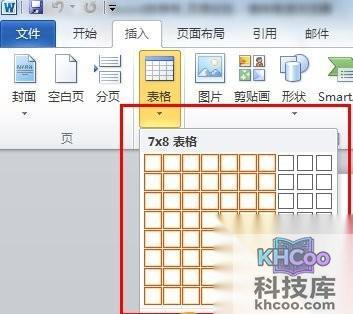
继续在快速建表格中用鼠标确定表格的行数和列数,建立的是7*8的表格。
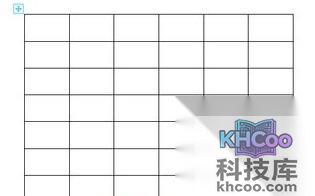
然后根据自己的需要调节间距,选择不需要的部分删除整列或者整行。
然后选择左上角四个方格,选择表格——合并单元格。
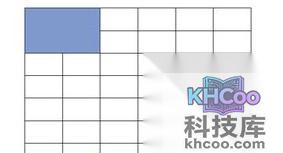
剩下部分按照上面的步骤选择需要合并的表格合并单元格,这样表格就做好了。
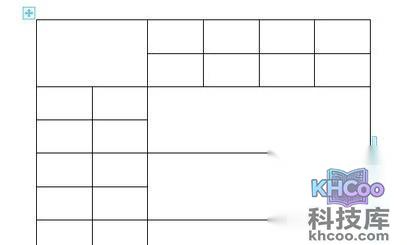
大家可以根据自己的需要绘制表格,其实并不困难,快去实际操作一下吧!