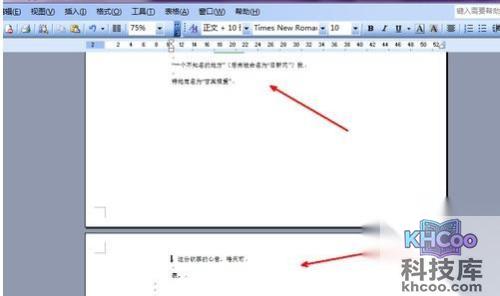
一篇排版杂乱的文章让人们看起来很不舒服,比如一篇Word文档,如果排版混乱,不但不美观,也影响正常的浏览。不正确的分页符就是一个使文档混乱的原因,其实可以批量地取消一些不正确的分页符来使文档看起来更有序。
如图所示,下面的这篇文档在不该出现分页的地方分出了另一页,文段显得不紧凑,应该这两个页面的内容放在一个页面中。下面就来说说怎么取消这类分页符。
打开Word菜单栏中的“编辑”选项,然后在弹出的菜单中选择“查找”或“替换”,或者直接用键盘快捷键打开,即按Ctrl+F组合键打开。
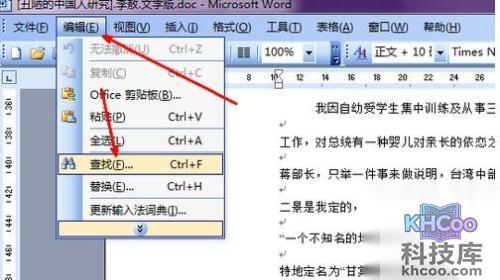
打开Word菜单栏中的“编辑”选项,然后在弹出的菜单中选择“查找替换”,或者直接用键盘快捷键打开,即Ctrl+F组合键打开。
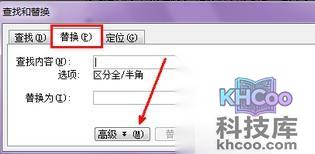
点击“高级”后会弹出本页面的下半部分,其中最下面的“替换”选项下有一个“特殊字符”的按钮,点击一下这个按钮。
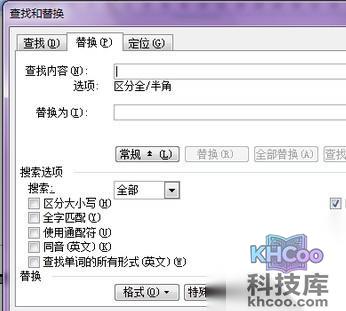
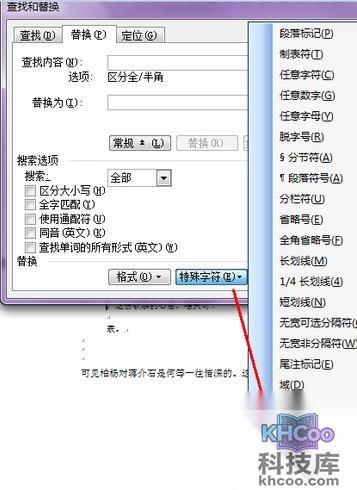
点击之后在菜单的最下面有一个“手动分页符”的选项,选择一下这个选项。因为要消除这些分页符,所以就作为被替换的选项。
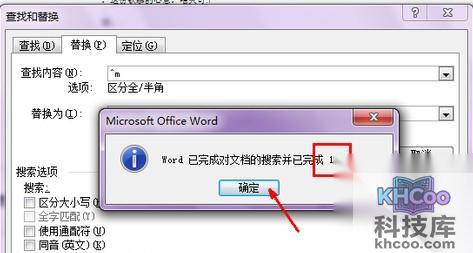
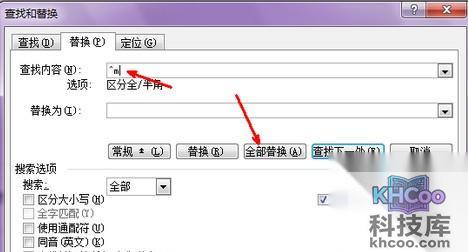
点击之后,如图所示,在“查找内容”一栏中出现了^m符号,这个就是手动分页符的符号。在下面的“替换为”内容中,什么都不要输入,因为要取消分页符,所以在“替换为”中是空白,也就是用空白代替分页符。点击“全部替换”按钮,开始替换。
替换完成,在弹出的对话框中显示了替换的数量,可以将一篇文档中的所有手动分页符替换掉(即取消)。点击“确定”即可。