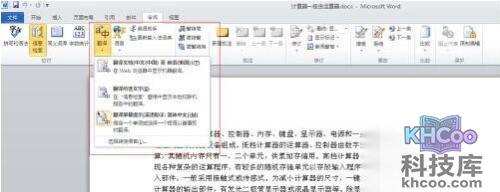
有时在使用文档工具时,偶尔会遇到一些词语或者单词需要翻译,这时如果上网搜索,显得有些麻烦,可以直接在Word 2010中完成。
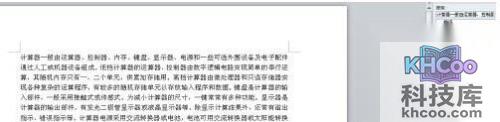
打开需要翻译的文档,如果仅对某些词语进行翻译,可以选中这个词语。点上方的“审阅”。
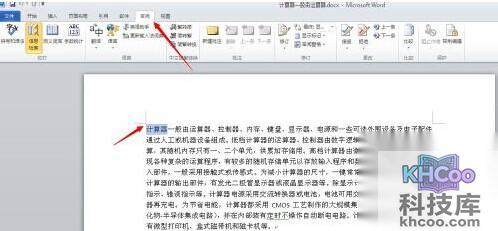
然后点“审阅”下面的“英语小助手”,这时右侧会弹出“信息检索”对话框,这里就会有一些关于所选中词的翻译。
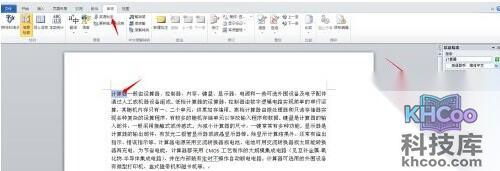
如果对翻译不满意,可以在右侧“英语助手”旁边的下拉箭头找到Bing,去网站搜索。
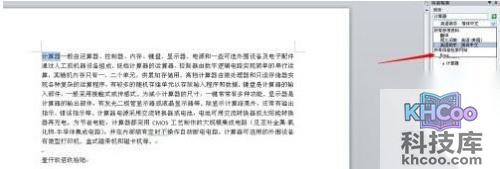
还可以选中句子后,按住Alt键点击所选文字,就可以直接在右侧翻译出来。不过一定要注意,不是按住Alt键选取,如果那样,选中的位置就会出现按形状选取了。
还可以在选取文字后,点击“英语助手”前面的“英语与中文互译”图标,在这里可以选择翻译成其它国家的语言。