zěn yàng tóng shí xiǎn shì chá zhǎo dào de wén zì

Word2010怎样同时显示查找到的文字:详细步骤教程

发布时间:2026-05-31 09:06

Word2010查找功能:同时显示所有匹配文字

人们在Word2010文档中查找文字时,有时需要将查找到的目标文字同时显示出来。下面就来介绍一下同时显示查找到的文字的方法。

步骤一:打开查找功能

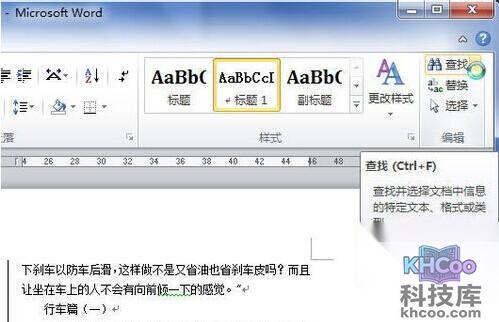
1、打开Word2010文档,在“编辑”中单击“查找”下三角按钮。

Word2010怎样同时显示查找到的文字1

步骤二:选择高级查找

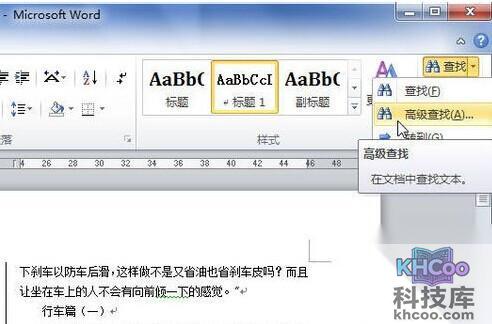
2、在菜单中选择“高级查找”命令。

Word2010怎样同时显示查找到的文字2

步骤三:输入要查找的文字

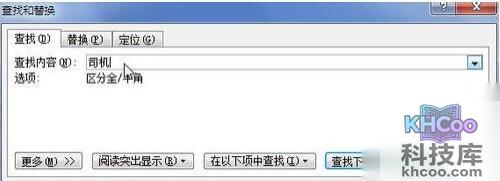
3、在“查找”选项卡的“查找内容”编辑框中输入要查找的文字。

Word2010怎样同时显示查找到的文字3

步骤四:指定查找范围

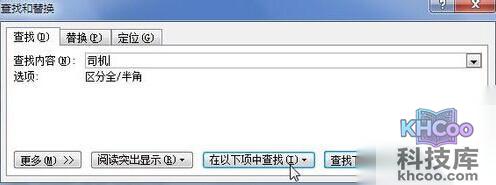
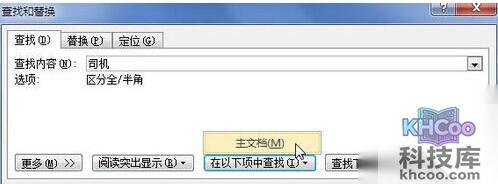
4、单击“在以下项中查找”按钮。

Word2010怎样同时显示查找到的文字4

5、在菜单中选择“主文档”命令。

Word2010怎样同时显示查找到的文字5

步骤五:关闭对话框并查看结果

6、在“查找和替换”对话框中单击“关闭”按钮。

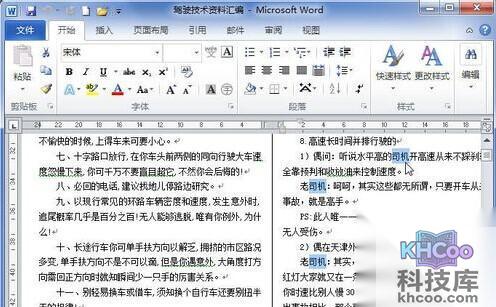
7、所有查找到的文字将同时标识蓝色底纹。
Word2010怎样同时显示查找到的文字6

扩展操作:同时对查找结果进行格式设置

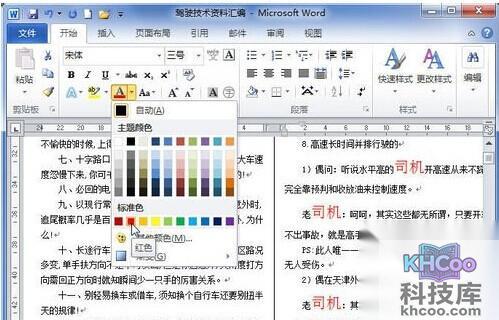
8、还可以对查找到的全部匹配文字同时进行字体、字号、文字颜色等字体格式设置。
Word2010怎样同时显示查找到的文字7

Word相关文章