
人们使用Word2010完成表格的制作后,有时候要实现跨页断行功能,那么Word2010怎么实现跨页断行功能呢?下面为大家详细介绍操作步骤。
打开Word2010文档窗口,单击表格任意单元格。

单击“布局”选项卡。
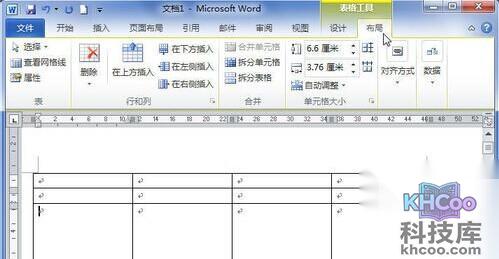
单击“表”中的“属性”按钮。
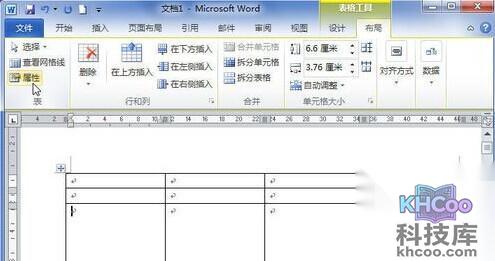
在“表格属性”对话框中单击“行”选项卡。
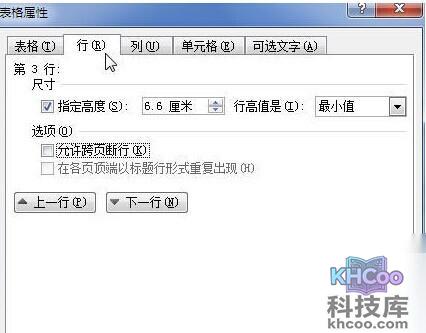
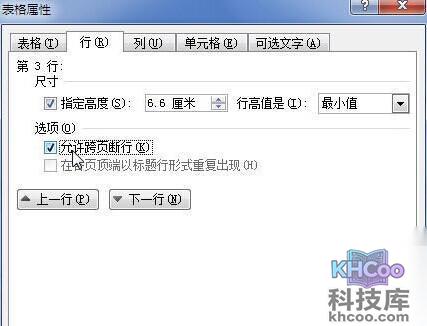
选中“允许跨页断行”复选框,并单击“确定”按钮。
Word2010提供了世界上最出色的功能,其增强后的功能可创建专业水准的文档,您可以更加轻松地与他人协同工作并可在任何地点访问您的文件。Word2010旨在向您提供最上乘的文档格式设置工具,利用它还可更轻松、高效地组织和编写文档,并使这些文档唾手可得,无论何时何地灵感迸发,都可捕获这些灵感。