zěn yàng zhī dào wén zì shè zhì le něi xiē gé shì

Word2010怎样知道文字设置了哪些格式?详细步骤教程

发布时间:2026-05-31 09:40

人们在使用Word2010编辑文档的过程中,常常会为文档中的文字设置各种各样的格式。下面就来介绍一下怎样显示当前文档设置的所有格式。

1. 打开Word选项

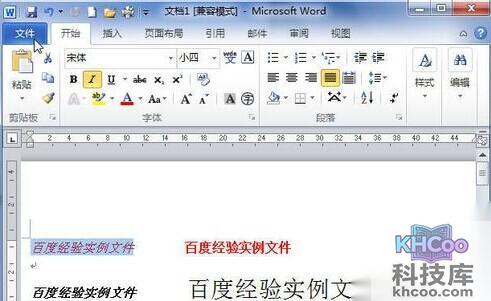
打开Word2010文档页面,单击“文件”按钮。

Word2010设文字置了哪些格式1

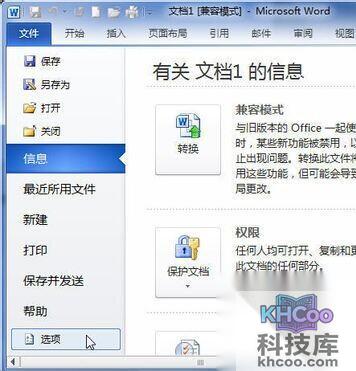
在菜单中选择“选项”命令。

Word2010设文字置了哪些格式2

2. 进入快速访问工具栏设置

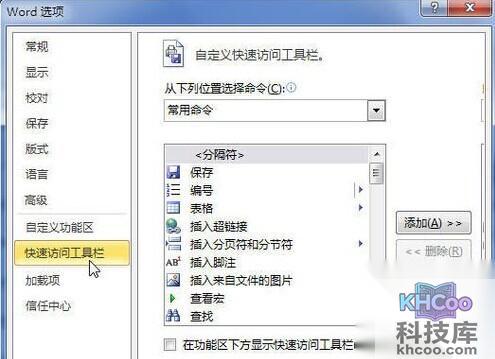
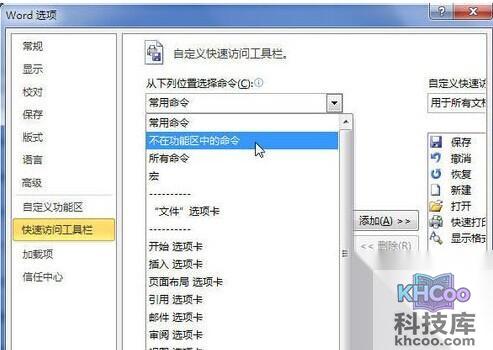
在“Word选项”对话框中单击“快速访问工具栏”选项卡。

Word2010设文字置了哪些格式3

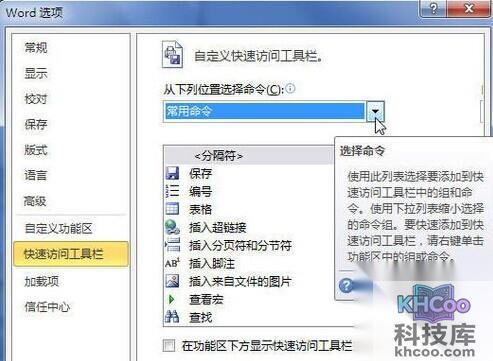
单击“从下列位置选择命令”下三角按钮。

Word2010设文字置了哪些格式4

3. 添加“显示格式”命令

在菜单中选择“不在功能区中的命令”选项。

Word2010设文字置了哪些格式5

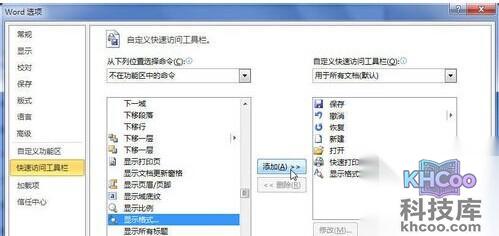
在列表中选中“显示格式”选项并单击“添加”按钮,接着单击“确定”按钮。

Word2010设文字置了哪些格式6

4. 使用显示格式功能查看文字格式

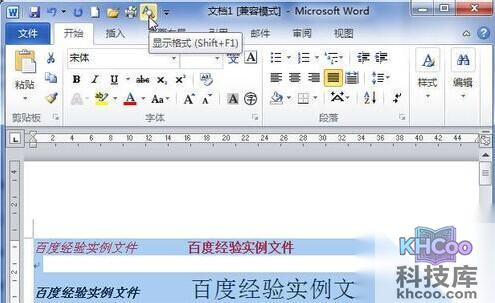
回到文档页面后选中文字内容,在“快速访问工具栏”中单击“显示格式”按钮。

Word2010设文字置了哪些格式7

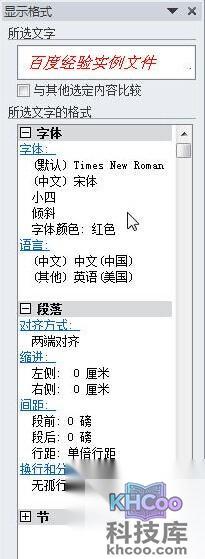
在“显示格式”窗格中会显示出被选中的文字包含的格式。

Word2010设文字置了哪些格式8

Word相关文章