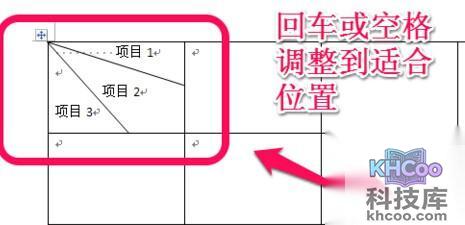
人们在日常使用word的时候插入表格的时候,经常需要绘制斜线的表头,在以前word2003等版本是有内置的斜线表头选项,而word2010这个版本似乎没有这个选项,那么,在word2010里怎么来绘制斜线表头呢?下面就跟大家分享一下绘制方法。
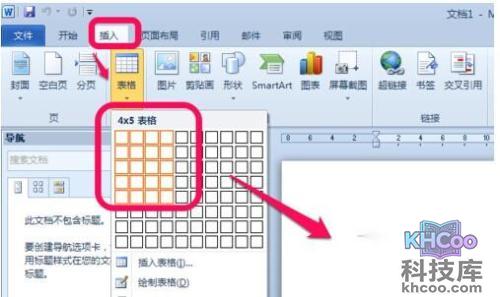
1、插入表格:点击word上方导航选项卡的插入——表格——选择需要的表格,如图。
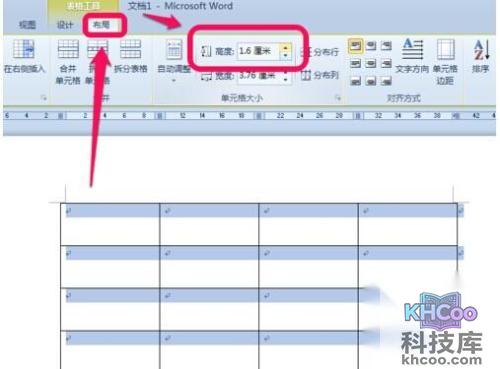
2、选中表格,点击上方的布局——调整相应的高度与宽度适合自己需要,如图。
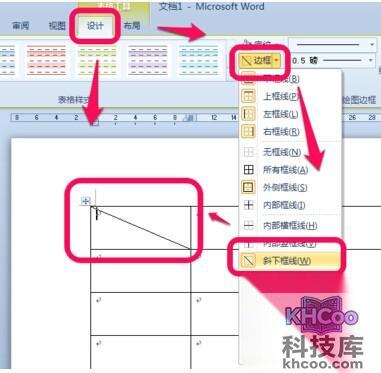
1、接下来,就是绘制斜线表头了。首先,看一根斜线的表头。把光标停留在需要斜线的单元格中,然后点击上方的设计——边框——斜下框线,如图。
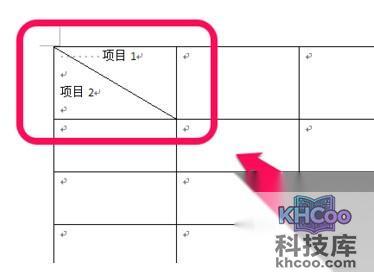
2、这样,我们就把一根斜线的表头绘制好了,然后依次输入表头的文字,通过空格和回车控制到适当的位置,如图。
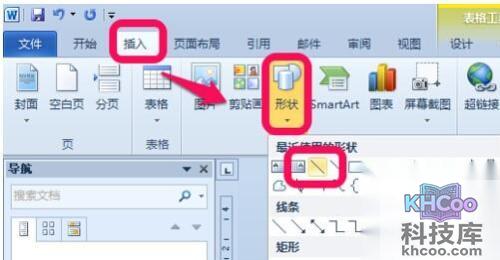
1、要绘制多根斜线的话,这里就不能直接插入了,只能手动去画。点击导航选项卡的插入——形状——斜线,如图。
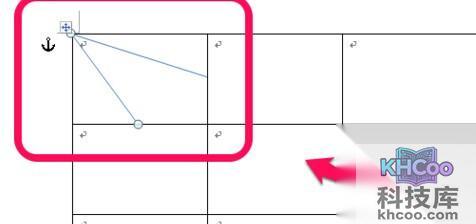
2、然后直接到表头上去画,根据需要画相应的斜线即可,如图。
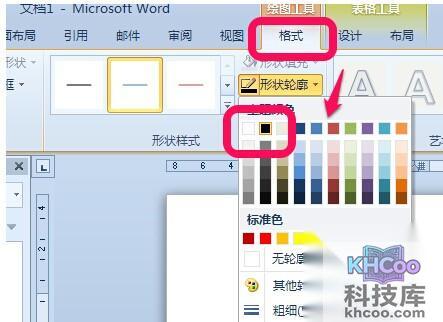
3、如果绘制的斜线颜色与表格不一致的话,需要调整一下斜线的颜色,保证一致协调。选择刚画的斜线,点击上方的格式——形状轮廓——选择需要的颜色,如图。
4、同理,画好之后,就依次输入相应的表头文字,通过空格与回车移动到合适的位置。