zěn me jiā bèi zhù

Word2010怎么加备注?为文档中某段文字加注备注的详细步骤

发布时间:2026-05-31 10:47

有时候用Word编辑的时候需要给文章添加备注,那么Word如何为文档中某段文字加注备注?下面一起来看看。

第一步:检查是否有“审阅”菜单

检查Word编辑器中是否有“审阅”菜单。

Word2010怎么加备注1

第二步:若没有则通过“选项”添加

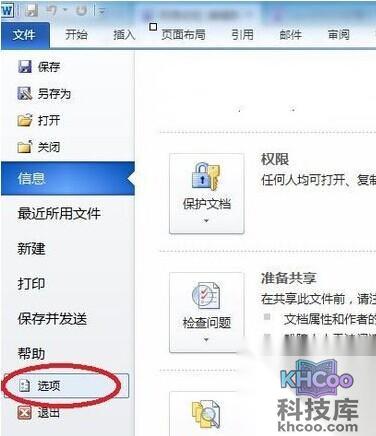
如果没有则从文件菜单下找到“选项”这一子菜单,单击。

Word2010怎么加备注2

第三步:自定义功能区勾选“审阅”

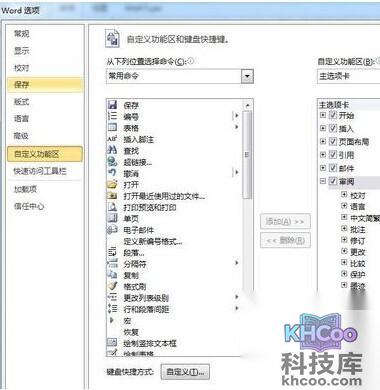
弹出如图窗口,选择“自定义功能区”,在右侧的“主选项卡”中找到“审阅”并将其勾选上,这样您的Word中就将“审阅”菜单添加上了,若还没有,则关闭文档重新打开一遍。若不想每次都有这个菜单,用同样的步骤将其勾掉即可。
Word2010怎么加备注3

第四步:选中要备注的文字

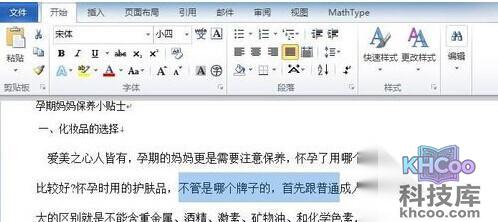
然后回到编辑页面,选中您要备注的文字。

Word2010怎么加备注4

第五步:点击“审阅”中的“新建备注”

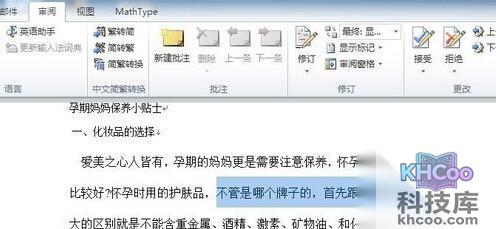
点击审阅,点击“新建备注”。

Word2010怎么加备注5

第六步:在备注栏中添加备注内容

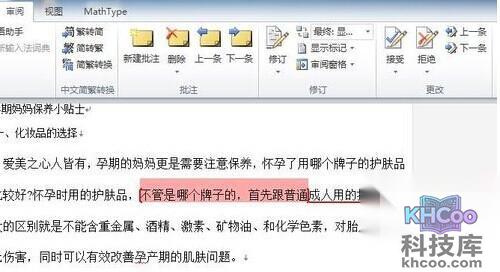
如此就可以在备注栏中添加您要的备注了。

Word2010怎么加备注6

第七步:删除备注的方法

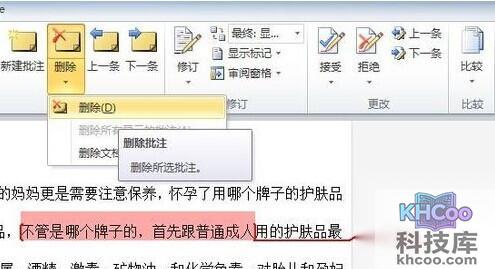
若想删除备注,则同样点击“审阅”,点击“删除”。

Word2010怎么加备注7

Word相关文章