人们在Word2010表格中进行排序时,有时需要按开头英文字母大小写顺序进行排序,下面介绍一下实现方法。
步骤一:打开文档并选中表格
打开Word2010文档,单击表格任意单元格。
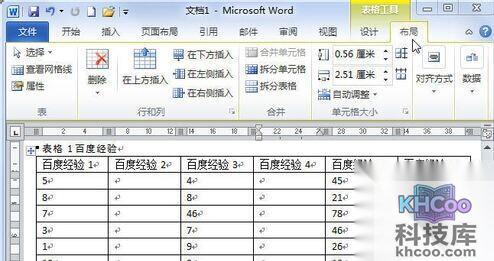
步骤二:进入“布局”选项卡
单击“布局”选项卡。
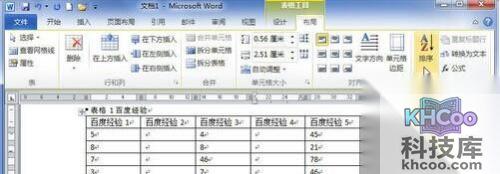
步骤三:打开排序按钮
在“数据”中单击“排序”按钮。
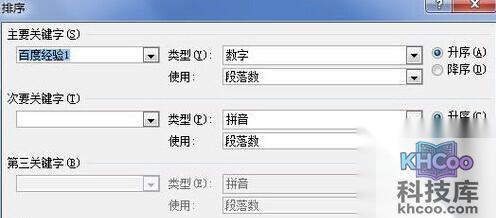
步骤四:打开排序选项对话框
在“排序”对话框中单击“选项”按钮。
步骤五:选中“区分大小写”
在“排序选项”对话框中选中“区分大小写”选项。

步骤六:确认排序选项
单击“确定”按钮。
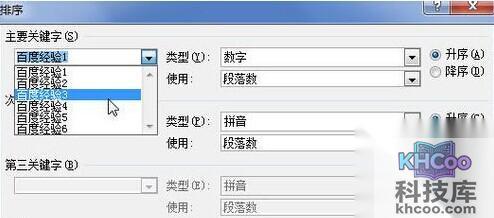
步骤七:设置排序参数
在“排序”对话框设置排序关键字、类型、升序或降序等参数。
步骤八:完成排序
最后单击“确定”按钮使设置生效即可。
