
人们在使用Word2010制作和编辑表格的时候,常常需要根据实际需求创建自定义的表格样式,以方便以后使用。下面介绍一下创建自定义表格样式的方法。
1. 打开Word2010文档,单击表格任意单元格。
2. 单击“设计”选项卡。
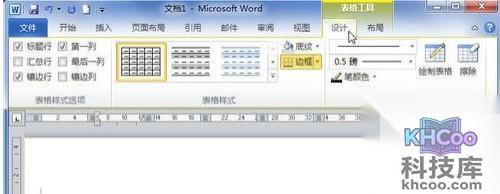
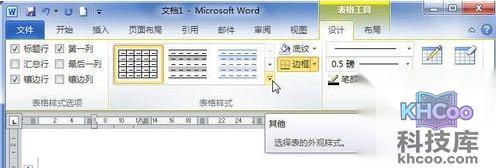
3. 在“表格样式”中单击“其他”按钮。
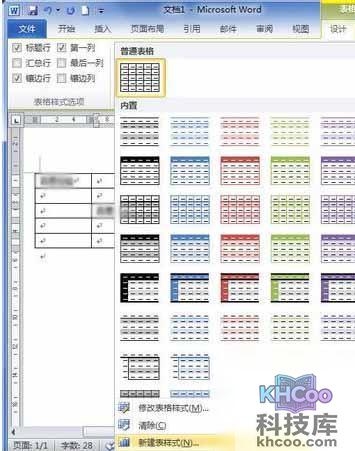
4. 在菜单中选择“新建表样式”命令。
5. 在“根据格式设置创建新样式”对话框中的“名称”编辑框中输入新样式的名称。
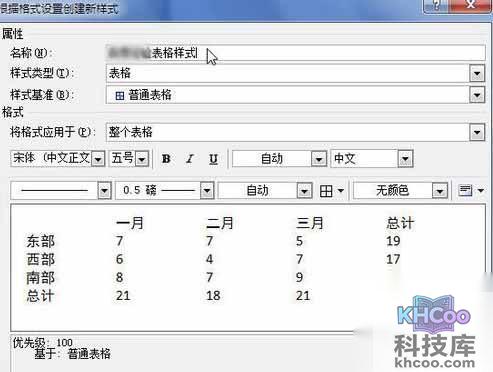
6. “样式类型”选择默认的“表格”选项。
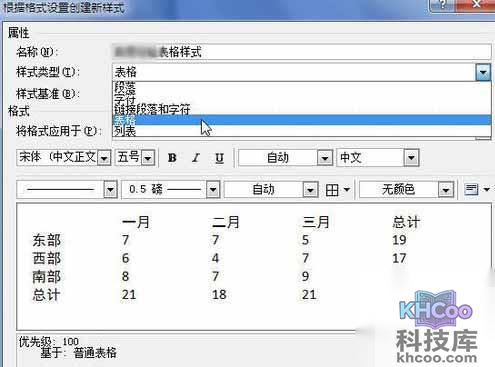
7. 单击“样式基准”下三角按钮。
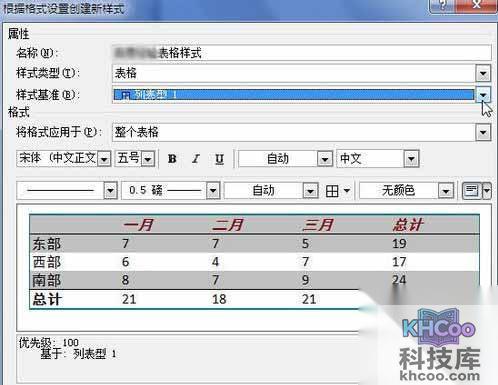
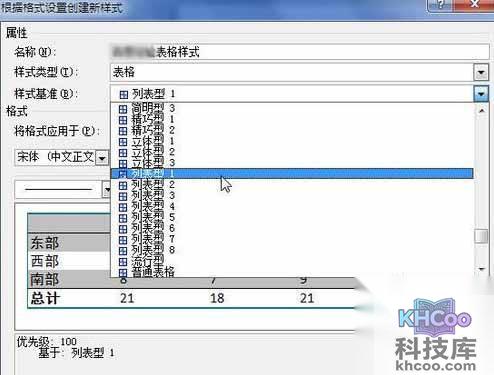
8. 选择比较接近实际需要的表格样式。
9. 在“将格式应用于”下拉列表中选择“整个表格”选项。
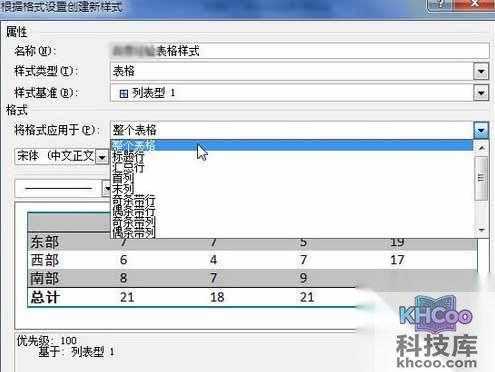
10. 设置字体、字号、加粗、倾斜等文字格式。
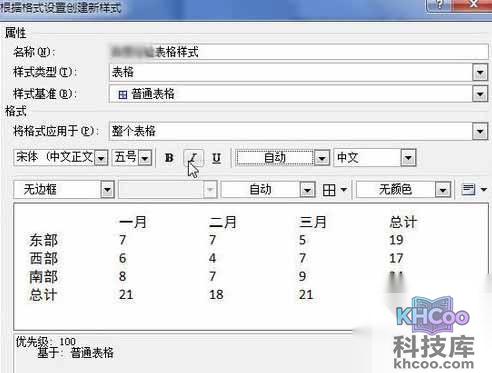
11. 单击“字体颜色”下三角按钮。
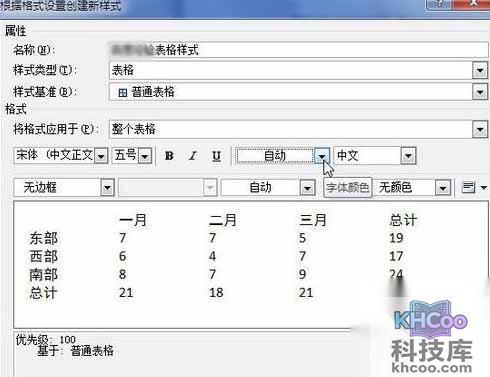
12. 在颜色面板中选择合适的字体颜色。
13. 单击“格式”按钮。
14. 在菜单中选择“边框和底纹”命令。
15. 在“边框和底纹”对话框的“边框”选项卡中设置表格边框。
16. 在“底纹”选项卡中设置表格底纹。
17. 单击“确定”按钮。
18. 选中“基于该模板的新文档”选项。
19. 单击“确定”按钮。
20. 可以在表格样式列表中选择自定义的表格样式。