rú hé chā rù fēn yè fú

Word2010如何插入分页符:两种方法详解

发布时间:2026-05-31 09:17

方法一:通过“页面布局”选项卡插入分页符

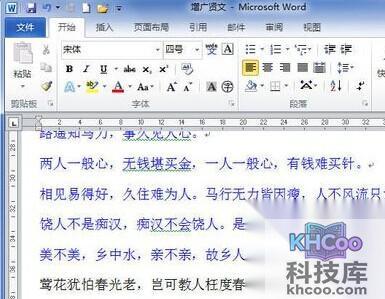
1、打开Word2010文档,将光标移动到目标位置。

Word2010如何插入分页符1

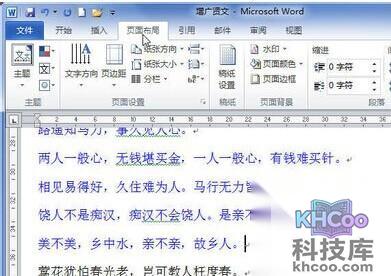
2、打开“页面布局”选项卡。

Word2010如何插入分页符2

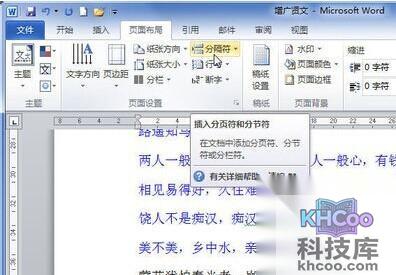
3、在“页面设置”中单击“分隔符”按钮。

Word2010如何插入分页符3

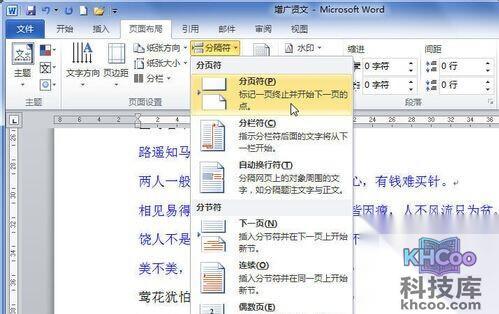
4、在“分隔符”列表中选择“分页符”选项。

Word2010如何插入分页符4

方法二:通过“插入”选项卡插入分页符

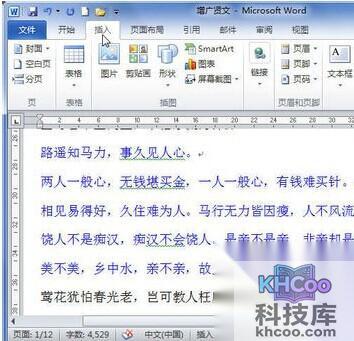
1、打开Word2010文档窗口,将光标移动到目标位置。

2、单击“插入”选项卡。

Word2010如何插入分页符5

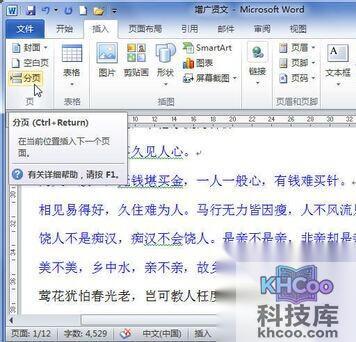
3、在“页”中单击“分页”按钮即可在光标位置插入分页符标记。

Word2010如何插入分页符6

Word相关文章