
Word2010软件进行了大幅度改版,很多用户都不知道Word2010怎么设置默认字体,对于word默认字体大小如何修改,下面一起来看看吧。
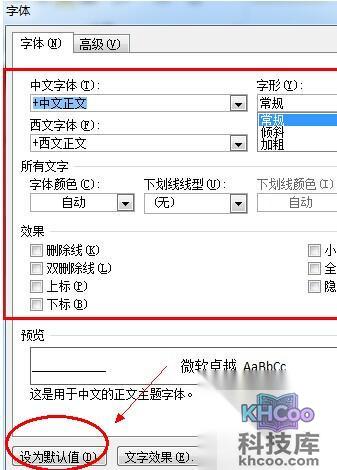
1、打开word2010文档,找到菜单栏中的“字体”选项,如下图。

2、在出现的字体属性对话框中,编辑需要修改的默认字体样式,然后点击“设置为默认值”。
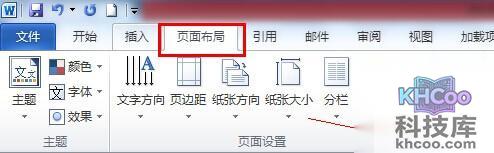
1、打开word2010文档之后,找到菜单栏中的“页面布局”——“页面设置”选项,如下图。
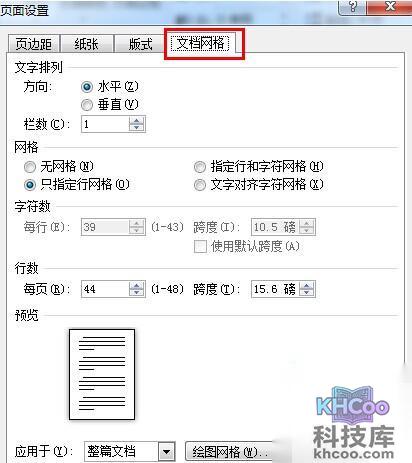
2、打开“页面设置”之后,找到“文档网格”,点击里面的“字体设置”(右下方)。
3、在出现的字体编辑对话框中,设置相应的字体格式,点击“设置为默认值”即可。
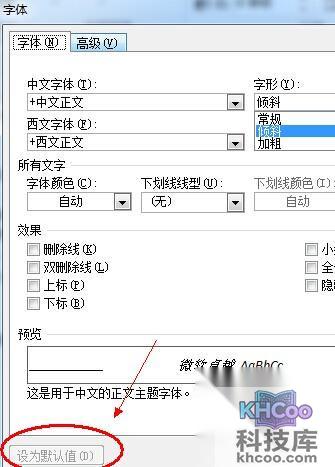
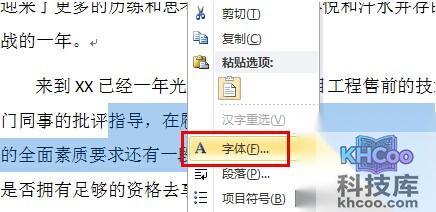
1、打开word文档,选中其中的一部分文字(或者不选择也行),右键点击“字体”菜单。
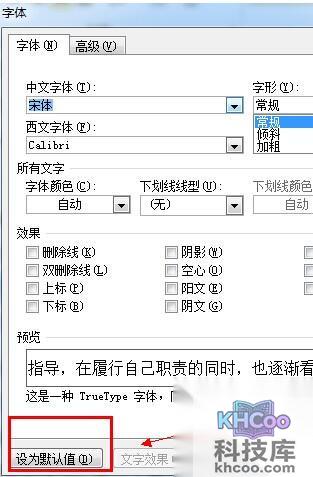
2、进入字体菜单编辑窗口,设置好之后点击“设置为默认值”。
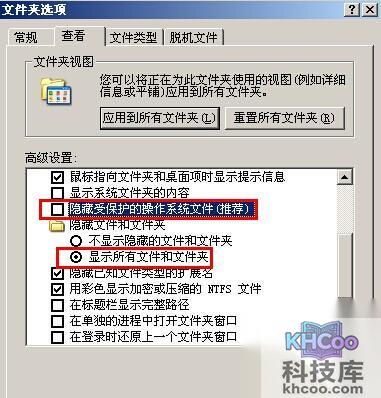
1、首先需要到文件夹选项里面,打开显示隐藏文件。
2、在我的电脑里面,依次找到下面的文件地址:C:\administrator\Administrator\AppData\Roaming\Microsoft\Templates。找到并删除Normal.dotm模板文件即可恢复默认字体。