zhōng zěn yàng chā rù fú hào

Word2010中怎样插入符号?任意自带符号插入方法详解

发布时间:2026-05-31 08:24

人们在使用Word2010编辑文档时,常常需要在文档中插入一些符号。下面介绍一下在文档中插入Word2010任意一个自带符号的方法。

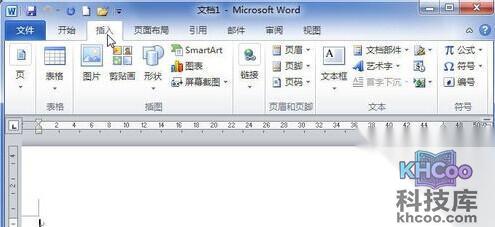
第一步:进入插入选项卡

打开Word2010文档,单击“插入”功能区。

Word2010中怎样插入符号1

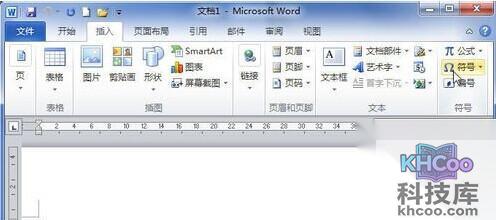
第二步:打开符号菜单

在“符号”组中单击“符号”按钮。

Word2010中怎样插入符号2

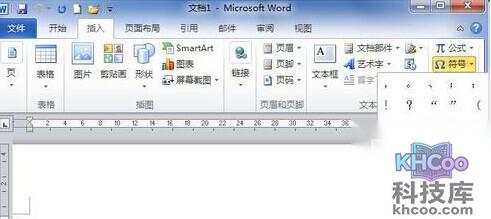
第三步:选择其他符号

单击“其他符号”按钮。

Word2010中怎样插入符号3

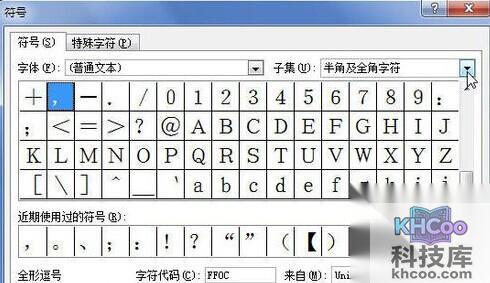
第四步:展开子集下拉列表

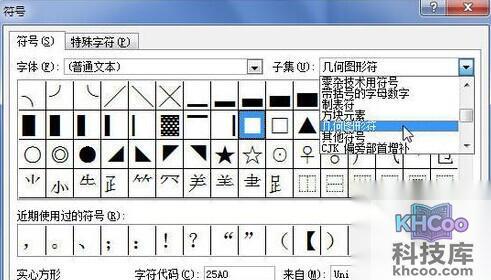
在“符号”选项卡中单击“子集”下三角按钮。

Word2010中怎样插入符号4

第五步:选择合适的子集

在下拉列表中选中合适的子集。

Word2010中怎样插入符号5

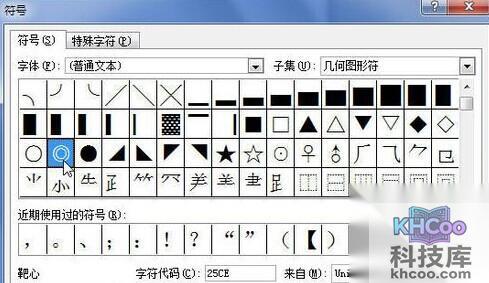
第六步:选中所需符号

在符号表格中单击选中需要的符号。

Word2010中怎样插入符号6

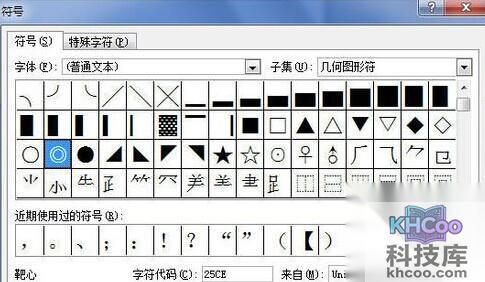
第七步:插入符号

单击“插入”按钮即可。

Word2010中怎样插入符号7

第八步:关闭对话框

插入所有需要的符号后,单击“取消”按钮关闭“符号”对话框。

Word相关文章