
如果学生进行水平测试,要对成绩优秀的100名学生进行奖励,颁发荣誉证书。按惯例,打印出证书大样,再手工填写学生姓名。但利用Word的邮件合并功能,可批量打印每个学生的证书,而不用手工填写姓名。方法:建立一个Excel文件,存放学生姓名、奖励等级等数据;再建一个Word文件,在里面制作证书模板,其中的学生姓名和奖励等信息,由Excel文件提供。
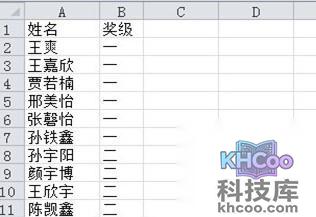
本例中,数据只有两列,一列为学生姓名,一列奖级。
首先,按证书的尺寸,设置页面大小。本例中,证书大小为23.9*16.7厘米。
接着,设置页面为横向。
最后,按证书格式输入内容。
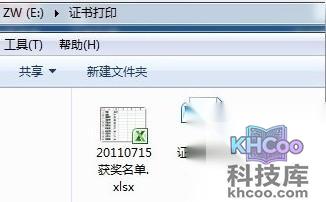
建议:Excel文件和Word文件放在同一个目录中。如图:
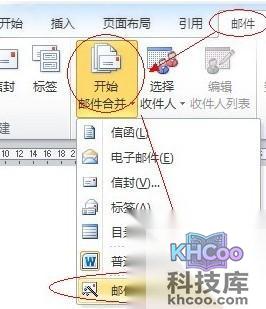
点菜单“邮件”,在面板中选择“开始邮件合并”按钮,在下拉菜单中,选择“邮件合并分步向导…”
A. 选择文档类型。方法:选择默认项“信函”。点“下一步”。
B. 选择开始文档。也就是你要使用哪一个Word文件。我们再次默认:“使用当前文档”。点“下一步”。
C. 选择收件人。选中“使用现有列表”项,再点“浏览…”按钮。
D. 选择数据源。在弹出的对话框中定位Excel文件。打开。
E. 选择表格。勾选“数据首行包含列标题”项。确定!
F. 并入收件人信息。遵从默认:因为已经选中“姓名”列。确定!
G. 完成了收件人信息的绑定。
H. 点击上图中“下一步:撰写信函”按钮,弹出“撰写信函”面板。
G. 撰写信函。关键的时候到了!将光标定位到证书模板的姓名处:
H. 点“其它项目…”
I. 在弹出的“插入合并域”面板中,继续操作。“插入”栏默认为“数据库域”。就是把Excel当作数据库来用。在“域”选中“姓名”一行。再点“插入”按钮。
J. 再定位光标到成绩等级处:
K. 再次点击“其他项目…”按钮。
L. 弹出“插入合并域”面板,选中“等级”一行。再点“插入”。
M. 点“下一步”预览信函。也就是说,如果操作没有失误的话,证书制作成功!在预览信函中,点击向前、向后按钮,可以预览更多。
N. 完成合并。最后点击“下一步”,完成合并。
点上图中的“打印…”按钮,开始打印。不述,和正常打印一模一样!