
Word表格可根据窗口自动调整表格宽度,使得所有的表格宽度和页面宽度一样。当页面设置了新的页边距后,所有的表格都需要调整新的宽度。或者文档中有许多大大小小的表格,希望宽度全部调整与页宽一致。下面的方法非常有用。
打开Word文档,按下【Alt + F11】组合键。

在VBA编辑器窗口的左上方,双击【ThisDocument】。

在右侧选择【Document】,再在其右侧下拉选择【Open】。
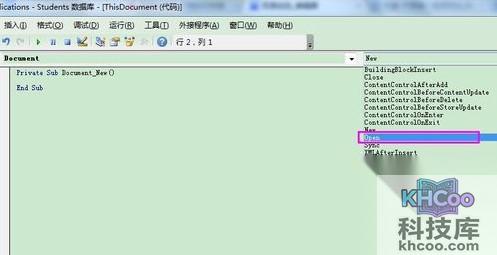
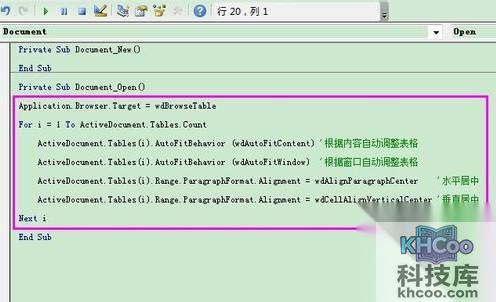
在宏代码编辑窗口中,Document_Open()下面输入以下代码:
Application.Browser.Target = wdBrowseTableFor i = 1 To ActiveDocument.Tables.Count ActiveDocument.Tables(i).AutoFitBehavior (wdAutoFitContent) '根据内容自动调整表格 ActiveDocument.Tables(i).AutoFitBehavior (wdAutoFitWindow) '根据窗口自动调整表格 ActiveDocument.Tables(i).Range.ParagraphFormat.Alignment = wdAlignParagraphCenter '水平居中 ActiveDocument.Tables(i).Range.ParagraphFormat.Alignment = wdCellAlignVerticalCenter '垂直居中Next i
点击左上方的保存图标。
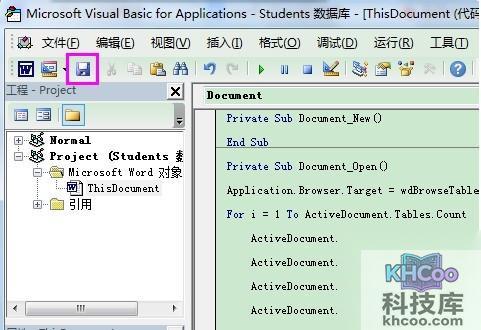
在弹出的窗口中,点击【否】。如果文档已经启用了宏,就不会出现这个提示对话框了。

将文档另存为【启用宏的 Word 文档】(.docm),然后关闭VBA编辑器和当前文档。

找到刚刚保存的启用宏的Word文档,双击打开。启用宏的Word文档的图标上会有一个感叹号标识。

点击【启用内容】,宏代码开始运行。
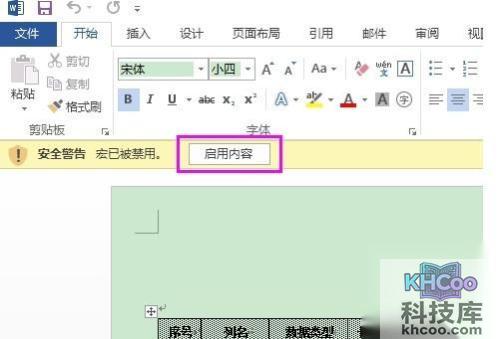
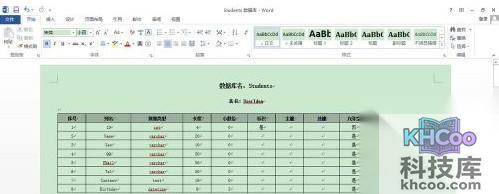
您会发现,Word中的所有表格都会自动调整其宽度与页面宽度一致,并且表格中的内容都居中对齐。如果不希望居中对齐,可以将宏代码中的水平居中和垂直居中两行去掉。
VBA是Office软件中强大的自动化语言,可以实现很多自动化的处理。如果不喜欢用宏文件,可以将这个启用宏的Word文档另存为不启用宏的普通文档。